

Neuer Tesla-Besitzer? Du musst die Einstellungen ändern (2026)
Beim Einrichten deines neuen Tesla gibt es eine Reihe von Einstellungen, die du ändern solltest, um das beste Erlebnis zu haben. Hier ist eine umfassende Liste für deinen perfekten Tesla-Start:
(die Nummer 14 wird dich überraschen!)
Du kannst dir auch das Videoformat dieses Blog Beitrags unten ansehen:
1. Richte deine Tesla-App ein
- Herunterladen und installieren: Die Tesla-App ist unverzichtbar, um viele Funktionen deines Fahrzeugs aus der Ferne zu steuern. Lade sie aus deinem App-Store herunter und melde dich an.
- Mobilen Zugriff aktivieren: Gehe auf dem Touchscreen deines Fahrzeugs zu „Steuerung“ > „Sicherheit“ > „Mobiler Zugriff“, um diese Funktion zu aktivieren.
2. Richte die Schlüsseloptionen ein
- Telefonschlüssel: Verwende dein Smartphone als Schlüssel, indem du es über Bluetooth mit der Tesla-App koppelst.
-
Schlüsselkarten und Schlüsselanhänger: Bewahre Ersatz-Schlüsselkarten in deinem Portemonnaie auf und ziehe einen Schlüsselanhänger in Betracht, wenn du einen traditionellen Schlüsselanhänger bevorzugst.
 Bildnachweis: Tesla
3. Autopilot-Einstellungen anpassen
- Autosteer und die verkehrsabhängige Geschwindigkeitsregelung: Gehe zu „Fahrzeug“ > „Autopilot“ und stelle sicher, dass diese Funktionen aktiviert sind, um ein angenehmeres Fahrerlebnis zu genießen.
- Geschwindigkeitsassistent: Passe im selben Menü an, wie dein Tesla auf Geschwindigkeitsbegrenzungen reagiert
4. Erstelle unbedingt ein Fahrerprofil für die folgenden Einstellungen
Um ein neues Fahrerprofil zu erstellen, tippe zuerst oben auf dem Touchscreen auf das Fahrerprofil-Symbol. Wähle anschließend „Neuen Fahrer hinzufügen“, gib den Namen des Fahrers ein und tippe dann auf „Profil erstellen“.
Funktionen der Fahrerprofile:
Vor einigen Jahren eingeführt, ermöglichen Fahrerprofile einem Nutzer, den Tesla vollständig an die eigene Nutzung anzupassen.
- Sitzposition: Stell den Sitz perfekt ein und speichere ihn in deinem Profil. Du kannst verschiedene Profile für unterschiedliche Fahrer oder Situationen erstellen und außerdem die Option für einen einfachen Einstieg hinzufügen.
- Lenkradposition: Wie bei der Sitzposition. Stell die Lenkradposition passend zu deinen Fahrvorlieben ein und speichere sie in deinem Profil.
- Spiegelposition: Stell alle Spiegel ein.
- Klimatisierungseinstellungen (5): Füge deine bevorzugte Temperatur zu deinem Profil hinzu.
- Audioeinstellungen: Bearbeite den Audio-Equalizer, damit er perfekt zu deiner Lieblingsmusik passt. Du kannst auch die Quellen entfernen, die du nicht zum Musikhören verwendest, in den Audioeinstellungen –> Quellen.
- Navigationseinstellungen (7): Speichere Adressen, zu denen du häufig fährst, wie „Zuhause“ oder „Arbeit“, in deinem Fahrerprofil.
- Anzeigeeinstellungen: Dark Mode oder Light Mode? Blaulicht reduzieren? All das kannst du in deinem Tesla bearbeiten und in deinem Fahrerprofil speichern.
- Fahreinstellungen
- Beschleunigungsmodus: Wähle je nach deinem Fahrstil zwischen dem Sport- und dem Chill-Modus. Du findest diese Einstellung unter „Fahren“.
- Lenkmodus: Wähle je nach gewünschtem Lenkgefühl zwischen Komfort, Standard und Sport.
5.Klimatisierungseinstellungen
- Vorklimatisierung: Lege deine Klimapräferenzen fest, damit das Auto eine angenehme Temperatur hat, bevor du einsteigst. Nutze die Tesla-App, um dies zu planen.
- Automatische Klimaregelung: Überlasse es dem Auto, die Innenraumtemperatur automatisch entsprechend deinen Einstellungen zu regeln.
6. Ladeoptionen anpassen
Einstellung –> Laden
- Ladegrenze: Lege für den täglichen Gebrauch eine Ladegrenze von etwa 80–90 % fest, um die Lebensdauer der Batterie zu verlängern. Du kannst im Menü „Laden“ anpassen.
- Geplantes Laden: Plane das Laden auf Nebenzeiten, um Stromkosten zu sparen. So beginnt dein Auto auch dann während der Nebenzeiten mit dem Laden, wenn es bereits angeschlossen ist.
7.Navigationseinstellungen
- Routenplaner: Nutze unbedingt die integrierte Routenplaner-Funktion von Tesla, damit Supercharger-Stopps in deine Routen aufgenommen werden.
-
Mautstraßen vermeiden: Passe deine Navigationseinstellungen an, um bestimmte Routen oder Bedingungen zu vermeiden.

Bildquelle: Tesla Motor Club
8. Software-Updates
- Automatische Updates: Stelle sicher, dass dein Fahrzeug so eingestellt ist, dass es automatisch Software-Updates erhält, damit du von den neuesten Funktionen und Verbesserungen profitierst.
- Nach Updates suchen: Suche regelmäßig über das Menü „Software“ auf dem Touchscreen nach Updates.
9.Bearbeite die oberen Apps, die du verwendest
Wie auf dem Bildschirm deines Smartphones gibt es auf dem Tesla-Bildschirm mehrere Apps, die am unteren Rand fixiert sind und jederzeit zugänglich bleiben. Um diese Apps zu bearbeiten, halte sie einige Sekunden lang gedrückt. Daraufhin öffnet sich ein Menü, über das du die auf deinem Hauptbildschirm angezeigten Apps jederzeit hinzufügen, entfernen und ändern kannst.
10. Passe den Sperrton an
Den Sperrton anzupassen, ist eine praktische Funktion, die auch für Spaß sorgen kann. Erfahre in unserem passenden Artikel hier mehr darüber, wie du deinen Sperrton ändern kannst.. Für einen benutzerdefinierten Ton benötigst du einen USB-Stick an einem Datenanschluss. Mit einem Hub wie dem Dual-Function Storage HUB kannst du gleichzeitig dein Sentry-Mode-Laufwerk angeschlossen lassen.
11.Sicherheitsfunktionen aktivieren
Einstellung -> Sicherheit
- Wächtermodus: Diese Sicherheitsfunktion nutzt die Kameras des Fahrzeugs, um im geparkten Zustand die Umgebung zu überwachen. Aktiviere sie unter „Sicherheit & Schutz“.
- Dashcam: Richte deine Dashcam ein, um während der Fahrt Aufnahmen zu machen. Stelle sicher, dass ein korrekt formatierter USB-Stick eingesteckt und konfiguriert ist. Für mehr Speicherplatz sieh dir die Tesla 1-TB-SSD + 3-Port-HUB.
12. Erforderliche PIN zum Fahren hinzufügen
Einstellung -> Sicherheit -> PIN zum Fahren aktiviert
Diese Maßnahme erhöht die Sicherheit, indem sie sicherstellt, dass jemand selbst dann nicht mit deinem Tesla fahren kann, wenn er dein Handy gestohlen hat, da das Fahrzeug vor Fahrtbeginn einen PIN-Code verlangt.
13.Geräusche des Auto-Gongs reduzieren
Einstellungen –> Sicherheit –> Joe-Modus aktivieren
Diese Funktion heißt „Joe-Modus“ und wurde nach einem X-Nutzer benannt, der Elon Musk gefragt hatte, ob er die Gonggeräusche reduzieren könne, damit sein Kind davon nicht aufwacht. Dadurch wird das Tesla-Erlebnis noch entspannter.
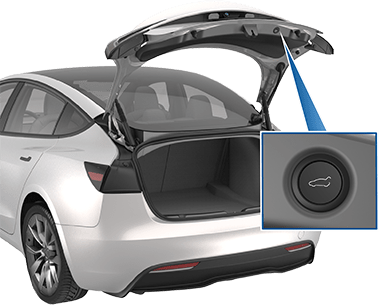
14. Die Öffnungshöhe des Kofferraums einstellen
Das machst du manuell. Geh zum Heck deines Autos, öffne den Kofferraum, zieh ihn manuell auf die gewünschte Höhe herunter und halte die Schließtaste des Kofferraums gedrückt. Diese Höhe wird für jedes weitere Öffnen und Schließen gespeichert – sehr praktisch bei einer niedrigen Garage.

Bildquelle: Tesla
Wenn du bestimmte Einstellungen nicht findest, kannst du auch direkt die Suchleiste oben im Menü verwenden, sobald du die Einstellungen geöffnet hast.
Daher helfen dir diese Grundeinstellungen dabei, das Beste aus deinem Tesla herauszuholen und ein komfortables, sicheres und effizientes Fahrerlebnis zu gewährleisten. Für ausführlichere Informationen findest du weitere Hinweise im Tesla-Fahrerhandbuch.
Mehr erfahren
MEINUNG: Supercharger-Programm Entlassungen – Geht jetzt alles den Bach runter?!?
Einer aktuellen Analyse zufolge könnten Teslas Entlassungen im Supercharger-Team ein strategischer Schritt sein, der von der aktuellen Wirtschaftlichkeit der Ladestationen, den Konjunkturprognosen ...
Mehr erfahren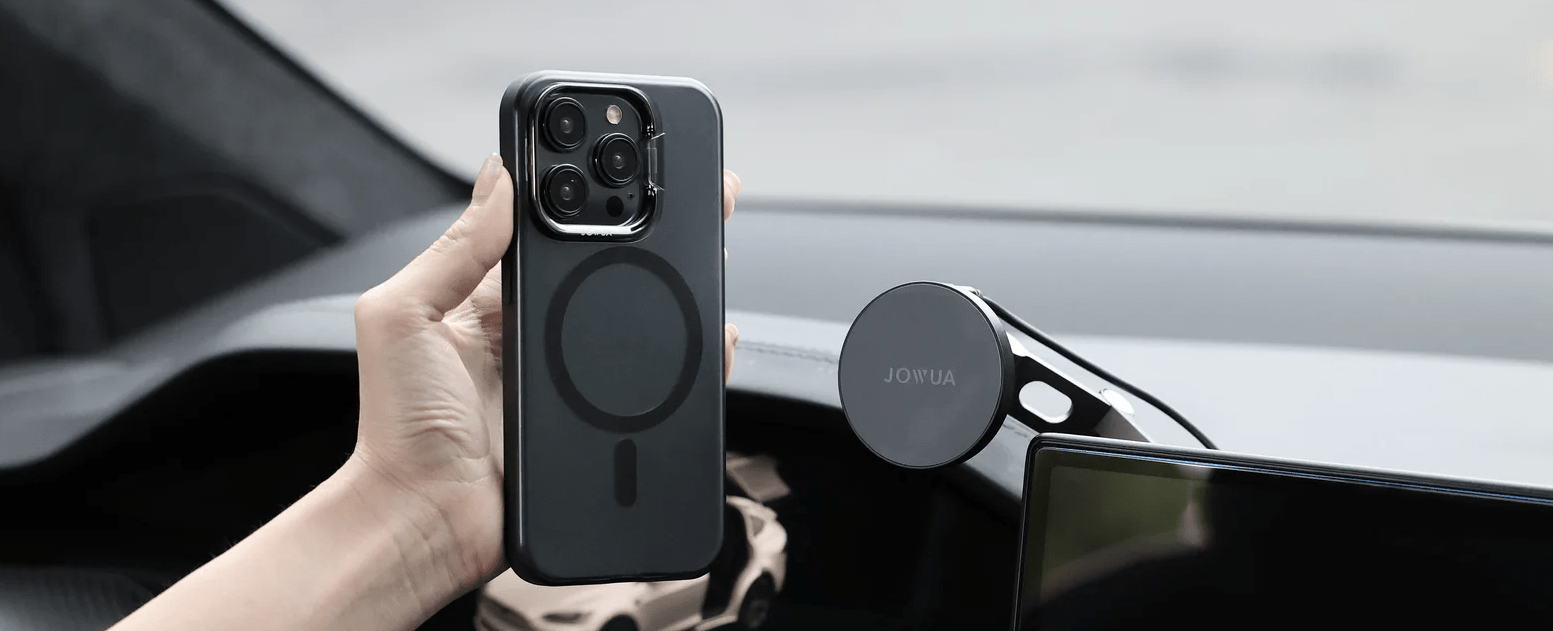
Mit Qi2, das Apples MagSafe integriert, wächst das Zubehör-Ökosystem, das Menschen mit Qi2-kompatiblen Smartphones nutzen können. Da beim Fahren volle Aufmerksamkeit erforderlich ist, sparen MagSa...
Mehr erfahren
1 Kommentar
Dobrý deň, kúpili sme auto Tesla model 3, sme v procese vybavovania papierov , takže ešte nemáme konto. Syn prepol systém do užívania cudzou osobou a tým nám zablokovalo funkcie v aute a hlavne priehradku, kde máme všetky papiere. Prosím aké máme možnosti na riešenie tohto problému, zatiaľ dakujem
Silvia Krajčiová
Hinterlasse einen Kommentar
Diese Website ist durch hCaptcha geschützt und es gelten die allgemeinen Geschäftsbedingungen und Datenschutzbestimmungen von hCaptcha.