
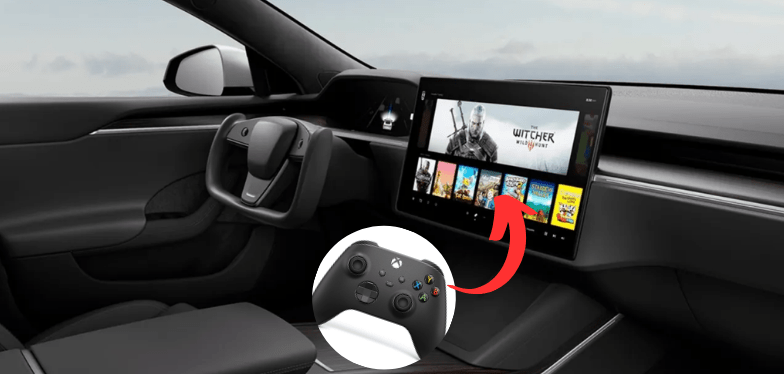
So verbindest du deinen Xbox-Controller mit deinem Tesla

By
Shraddha Sureka

Haftungsausschluss: Seit August 2024 haben sich viele Menschen bei uns gemeldet und berichtet, dass die Xbox-Controller nicht mehr funktionieren. Wir konnten dies in unseren Tests bestätigen. Auch wenn wir den Grund dafür nicht kennen, hoffen wir, dass es nur vorübergehend ist. Wenn du mit ähnlichen Problemen konfrontiert bist, probiere die Jowua-Controller im Switch-Modus. Allerdings kann es zu Problemen mit der umgekehrten ABXY-Tastenbelegung kommen. Für ein ununterbrochenes Spielerlebnis empfehlen wir daher, die mitgelieferten Dongles zu verwenden.
Ein Tesla zu besitzen ist, als hättest du deine gesamte Spielesammlung jederzeit griffbereit – überall unterwegs, besonders seit der neuesten Steam-Integration. Egal, ob du mit deiner Familie einen Roadtrip machst, im Wald campst oder an einem Supercharger lädst: Du kannst dir trotzdem etwas Zeit zum Spielen nehmen.
Und wenn du Tesla-Besitzer und Gamer bist, hast du definitiv jederzeit ein eigenes Paar Gaming-Controller in deinem Auto. Problematisch wird es jedoch, wenn sich herausstellt, dass es sich um einen Xbox-Controller handelt.

(Foto: Screenshot von LoFi Alpaca YouTube) Defekte kabellose Xbox-Controller sollen repariert werden, aber die schlechte Nachricht ist, dass Microsoft noch nicht verraten hat, wann das
Was ist das Problem beim Verbinden eines Xbox-Controllers mit Tesla?
Selbst nach dem neuesten Update 2023.26, mit dem du Bluetooth-Geräte kabellos koppeln kannst, sind Xbox-Controller dafür berüchtigt, ständig die Verbindung zu trennen. Stell dir vor, du bist gerade mitten in einem intensiven Gaming-Moment, kurz davor, den Troll in Hogwarts Legacy zu besiegen, und zack! Dein Controller wird getrennt! Du wirst getötet und der Troll gewinnt!

Wird dieser Controller als Nächstes noch das Tageslicht sehen oder direkt aus dem Fenster fliegen? Für die meisten würde er zumindest einen kleinen Stoß abbekommen, weil er etwas zu fest in die Mittelkonsole geworfen wurde. Wenn du also einen Xbox-Controller besitzt, solltest du wissen, wie du ihn richtig mit deinem Tesla verbindest.
So verbindest du deinen Xbox-Controller mit deinem Tesla
Zunächst einmal sind nicht alle Xbox-Controller Bluetooth-kompatibel. Daher lassen sie sich möglicherweise nicht kabellos mit deinem Tesla verbinden.Einige Bluetooth-Xbox-Controller, die sich gut mit dem Infotainmentsystem deines Tesla koppeln lassen, sind:
- Xbox-360-Controller
- Xbox-One-Controller
- Xbox-Elite-Series-Controller
- Xbox-Series-X|S-Controller
Falls du also einen anderen Controller oder einen kabelgebundenen Controller hast, musst du ihn möglicherweise über den USB-Anschluss verbinden.
Ein weiterer Grund, warum sich nicht alle Bluetooth-Controller mit deinem Tesla verbinden lassen, ist, dass Tesla „Classic Bluetooth“, aber nicht Bluetooth Low Energy (BLE) unterstützt. Du musst also sicherstellen, dass du die richtige Bluetooth-Technologie verwendest, um eine Verbindung herzustellen.
Schauen wir uns alle Möglichkeiten an, wie du den Xbox-Controller mit deinem Tesla koppeln kannst.
So verbindest du einen kabelgebundenen Xbox-Controller mit deinem Tesla
Wenn du einen kabelgebundenen Controller hast, kannst du ihn einfach an einen der USB-Anschlüsse in deinem Auto anschließen, die Datenübertragung unterstützen. Bei den neuesten Tesla-M3-Modellen befinden sich die Datenanschlüsse ganz hinten im Handschuhfach. Bei Modellen, die vor November 2021 veröffentlicht wurden, befindet sich der Datenanschluss jedoch in der Mittelkonsole.
Wenn du außerdem mit deiner Familie oder deinen Freunden einen Multiplayer-Wettbewerb veranstalten möchtest, schließe einfach einen USB-Hub mit mehreren Anschlüssen an und verbinde mehr als einen Xbox-Controller mit deinem Tesla. Du kannst je nach Modell und Baujahr deines Autos aus mehreren Jowua USB-Hubs wählen.
So verbindest du einen kabellosen Xbox-Controller mit deinem Tesla
Jetzt wird es etwas schwieriger – wie verbindest du einen kabellosen Xbox-Controller mit deinem Tesla? Hier gibt es zwei Fälle.Wenn du das neueste Software-Update hast, kannst du es direkt koppeln, allerdings scheint die Verbindung ziemlich fehleranfällig zu sein. Wenn du dein Auto jedoch noch nicht aktualisiert hast, benötigst du einen zusätzlichen Adapter.
So verbindest du einen Xbox-Controller mit Tesla über den Bluetooth-Adapter
Wenn du das Update noch nicht hast, benötigst du einen 8bitdo -Bluetooth-Adapter. Sobald du einen hast, befolge die folgenden Schritte:
- Stecke den Adapter in den USB-Anschluss, der Datenübertragung unterstützt
- Aktiviere den Kopplungsmodus des Adapters.Die meisten Adapter verfügen über eine Leuchtanzeige, die aufleuchtet, wenn der Adapter mit dem Auto gekoppelt ist
- Drücke einige Sekunden lang die Xbox-Taste oben auf deinem Controller, bis sie aufleuchtet,
- Halte die Kopplungstaste drei Sekunden lang gedrückt
- Sobald die Kopplung abgeschlossen ist, hören die Lichter an deinem Controller und Adapter auf zu blinken
- Auf deinem Bildschirm wird die Meldung „Controller ist verbunden“ angezeigt
So verbindest du einen Xbox-Controller direkt mit deinem Tesla
Wenn du das aktuelle Update 2023.26 hast, kannst du deinen Controller direkt ohne Adapter koppeln.Befolge die folgenden Schritte:
- Klicke auf deinem Bildschirm auf die Bluetooth-Schaltfläche
- Wähle die Option „Neues Gerät hinzufügen“ aus
- Drücke einige Sekunden lang die Xbox-Taste oben auf deinem Controller, bis sie aufleuchtet
- Halte die Kopplungstaste drei Sekunden lang gedrückt
- Suche auf dem Bildschirm nach dem Gerät
- Wähle auf deinem Bildschirm den Xbox Wireless Controller aus
- Sobald die Kopplung abgeschlossen ist, hört die Leuchte an deinem Controller auf zu blinken und das Gerät wird auf dem Bildschirm unter der Liste der gekoppelten Geräte mit einem grünen Punkt angezeigt
Da nicht alle Spiele Controller unterstützen, wähle zum Testen deiner gekoppelten Controller ein kompatibles Spiel wie Sky Force Reloaded aus.
Warum Xbox-Controller nicht die beste Wahl sind
Im Idealfall sollte dein Xbox-Controller nach dem Koppeln sofort einsatzbereit sein, aber wir leben nun mal nicht in einer idealen Welt.
Wenn du die Tesla-Gaming-Foren wie den Tesla Motors Club durchliest, wirst du feststellen, dass viele andere Gamer beim Koppeln von Xbox-Controllern mit Tesla auf ungewöhnliche Probleme gestoßen sind. Einige wurden behoben, andere bestehen weiterhin. Zu den Problemen gehören:
- Die Kopplung war erfolgreich, aber die ABXY-Tasten funktionieren nicht: Dieses Problem wurde bisher noch nicht behoben.
- Der Controller wird im Bereich „Neue Geräte hinzufügen“ nicht angezeigt: Mehrere Nutzer hatten dieses Problem, als sie ihre Xbox- und PS4-Controller direkt per Bluetooth gekoppelt haben.Allerdings konnte ein Nutzer seinen XBOX-One-Controller (Model 1708) anhand derselben oben genannten Anweisungen koppeln. Er hat den Controller mit einem Tesla M3 RWD Baujahr 2023 bei der Update-Version 2023.26.7 gekoppelt.
- Uneinheitliche Leistung: Nutzer haben sich außerdem darüber beschwert, dass die Leistung selbst nach erfolgreicher Kopplung innerhalb desselben Fahrzeugs und zwischen verschiedenen Fahrzeugen uneinheitlich ist. Wenn der Controller im Laufe der Zeit mit demselben Fahrzeug verbunden wird, kommt es häufig zu Verbindungsabbrüchen. Wenn außerdem zwei Fahrzeuge dieselbe Version verwenden, verbindet sich der Controller mit einem, aber nicht mit dem anderen.
- Einschränkung bei der Gerätekopplung: Seit August 2023 kannst du in deinem Tesla nur bis zu 2 Geräte per Bluetooth koppeln. Das bedeutet, dass du die anderen Controller über den USB-Anschluss verbinden musst.
- Nicht alle Gaming-Funktionen funktionieren: Einige Nutzer haben sich darüber beschwert, dass sie den Gyro-Modus bei einer Verbindung über Bluetooth nicht nutzen können, während Gyro und Rumble funktionieren, wenn der Controller an einen USB-Anschluss angeschlossen ist.
Sogar Tesla selbst empfiehlt einen PS5-Controller als beste Wahl für die Verbindung mit dem Tesla-Infotainmentsystem. Wenn du jedoch keine PS5 besitzt, ergibt es wenig Sinn, 70 $ in einen PS5-Controller zu investieren.
Stattdessen wärst du mit etwas wie Jowua’s kabellosem Multi-Device-Tesla-Gaming-Controller.
Warum Jowua-Controller deine beste Wahl sind
Es gibt mehrere Gründe, warum du dich für einen Jowua-Controller oder die Combo-Version:

1.Kompatibilität mit mehreren Geräten: Der Controller verfügt über eine Taste zum Gerätewechsel, mit der du ihn mit Tesla Models (S, 3, X, Y), Nintendo Switch, Apple Arcade & Android koppeln kannst. Außerdem kannst du Steam-Spiele in Tesla Models S & X mit Jowua-Controllern spielen.
2. Mehrere Verbindungsmodi: Jowua-Controller können über die mitgelieferten USB-Sender mit den Konsolen verbunden werden oder direkt per Bluetooth. Du musst also keine zusätzlichen 8BitDo-Adapter kaufen.

3. Kompakt: Sie wurden speziell entwickelt, um perfekt in die Mittelkonsole und die Armlehnenkonsole deines Tesla zu passen. Du kannst sie im Auto lassen oder überallhin in deiner Tasche mitnehmen. Sie sind 42 % kleiner als ein Xbox-Controller und deutlich leichter, da sie nur 145 g wiegen.
4.Drei Leistungsmodi: Jowua Gaming-Controller bieten leistungsstarke Funktionen der nächsten Generation, darunter:
- Integrierter Dual-Vibrationsmotor mit 5 Vibrationsstufen
- 6-Achsen-Gyrosensor
- Automatisch einstellbarer Turbo mit 3 Stufen
Diese Controller sorgen dafür, dass dein Gaming-Erlebnis spannend und unterbrechungsfrei bleibt.
5. Langlebige Akkulaufzeit: Jowua Controller verfügen über 600-mAh-Akkus, die dir 8 Stunden ununterbrochenes Gaming ermöglichen und in nur 2 Stunden vollständig aufgeladen sind. Im Standby-Modus halten sie mit einer einzigen Ladung bis zu 25 Tage.

6.Kostengünstig: Ein einzelner Controller kostet weniger als 50 US-Dollar und ist damit deutlich günstiger als Controller für PS5 und Xbox. Wenn du dich für die Combo-Version entscheidest, bekommst du außerdem 2 Controller und einen 4-Port-USB-Hub für nur 120 US-Dollar (Stand: September 2023).
Zusammenfassung
Xbox-Controller eignen sich zwar hervorragend zum Spielen auf der Xbox, sind aber möglicherweise nicht die richtige Wahl für Gaming in deinem Tesla. Statt dich für einen PS5-Controller zu entscheiden, ohne eine PS5 zu besitzen, sind Jowua Controller eine deutlich bessere Wahl, da sie sich mit mehreren Geräten verbinden lassen und speziell mit Blick auf Tesla entwickelt wurden.
Wir empfehlen die 2-Controller-Combo, die mit einem 4-Port-USB-Hub mit Datenanschlüssen ausgestattet ist, darunter ein SuperSpeed-Anschluss für Dashcam, Wächtermodus und eine & Steam-kompatible 1-TB-SSD.

Außerdem verfügen Jowua-Controller über Bluetooth-Sender, mit denen du die Controller an den USB-Anschluss anschließen kannst, ohne einen zusätzlichen Adapter zu kaufen.
Videobeweis für Gaming mit 4 Spielern und unseren Controllern. Es funktioniert! pic.twitter.com/RQpX1J5LaK
— Jowua (@JowuaLife) 8. August 2023
Wir haben 4 unserer Controller gleichzeitig getestet – 2 direkt gekoppelt und 2 angeschlossen – und alle haben erstaunlich gut funktioniert. Hoffentlich hilft dir das dabei, die richtigen Controller für deinen Tesla auszuwählen.
Mehr erfahren
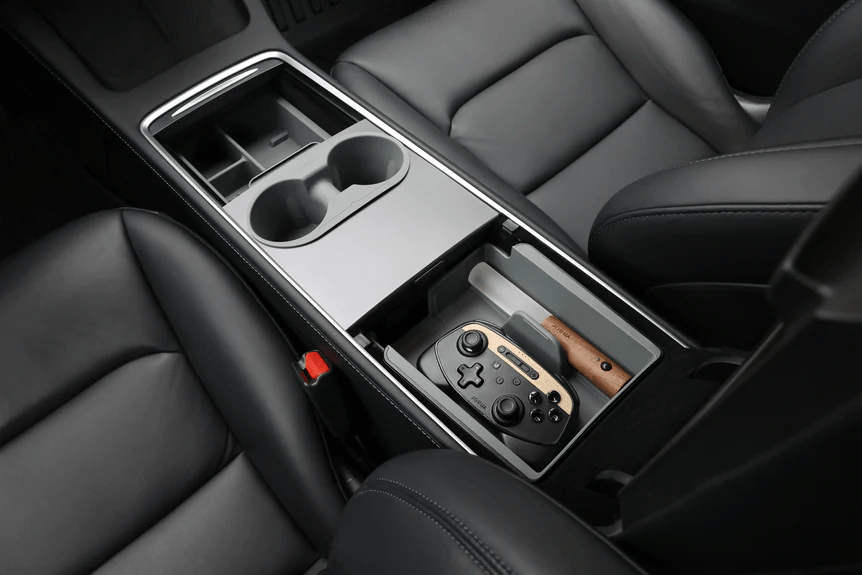
Top 10 meistverkaufte Tesla-Zubehörteile 2023
Wie die meisten Tesla-Besitzer legst auch Du Wert darauf, Dein Fahrzeug individuell zu gestalten. Deshalb haben wir für Dich eine Liste unserer 10 meistverkauften Tesla-Accessoires für 2024 zusamm...
Mehr erfahren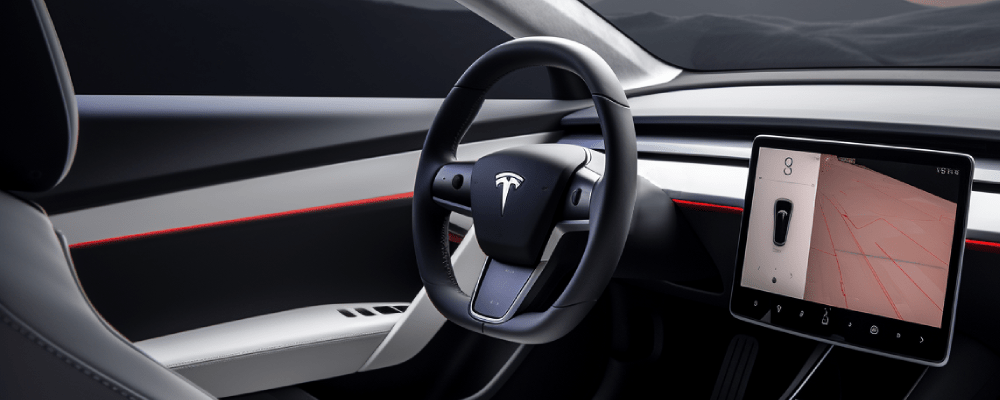
Neue Model 3 Highland kompatible Zubehörteile: Komplette Liste (aktualisiert)
Eine Liste von Tesla-Zubehör, das mit dem neuen Tesla Model 3 (2024) Highland kompatibel ist.
Mehr erfahren