
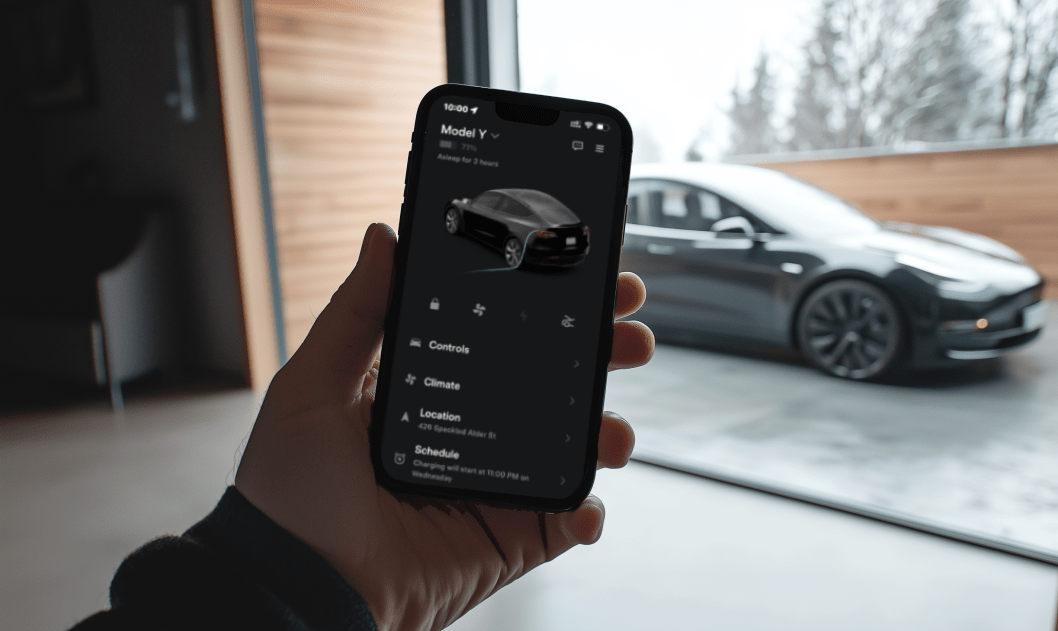
So behebst du, dass dein iPhone keine Verbindung zu deinem Tesla herstellt

By
Dan Capelle

Verbindungsprobleme zwischen deinem iPhone und deinem Tesla können frustrierend sein, besonders wenn der Telefonschlüssel plötzlich nicht mehr funktioniert oder Bluetooth nicht richtig synchronisiert wird. Oft handelt es sich um ein einfaches Bluetooth-Problem. Hier findest du eine umfassende Anleitung zur Fehlerbehebung und Lösung häufiger Probleme, wenn dein iPhone keine Verbindung zu deinem Tesla herstellt – mit besonderem Fokus auf Bluetooth- und Tesla-App-Probleme. Die Schritte sind danach geordnet, wie häufig sie das Problem lösen.
1. Bluetooth-Einstellungen prüfen
Stelle zunächst sicher, dass die Bluetooth-Einstellungen sowohl deines Tesla als auch deines iPhones richtig konfiguriert sind:
Auf deinem iPhone:
- Gehe zu Einstellungen > Bluetooth und stelle sicher, dass Bluetooth aktiviert ist. Klingt vielleicht offensichtlich, aber manchmal ist es tatsächlich so einfach
- Wenn dein Tesla in der Liste angezeigt wird, aber nicht verbunden ist, tippe darauf, um manuell eine Verbindung herzustellen.
- Wenn Bluetooth bereits eingeschaltet und das Auto verbunden war, schalte Bluetooth aus und anschließend wieder ein
Auf deinem Tesla:
- Tippe auf dem Touchscreen auf das Bluetooth-Symbol.
- Prüfe, ob dein iPhone als gekoppeltes Gerät aufgeführt ist. Falls nicht, wähle Neues Gerät hinzufügen und folge den Anweisungen, um dein iPhone erneut zu koppeln.
- Wenn dein Gerät bereits verbunden ist
2. Deine Geräte erneut koppeln
Wenn die Verbindungsprobleme weiterhin bestehen, kann es helfen, die Geräte erneut zu koppeln:
Auf deinem iPhone:
- Gehe zu Einstellungen > Bluetooth und tippe neben deinem Tesla-Gerät auf das „i“-Symbol. Wähle anschließend Dieses Gerät ignorieren.
Auf deinem Tesla:
- Entferne dein iPhone in den Bluetooth-Einstellungen aus der Liste der gekoppelten Geräte.
Starte nun den Kopplungsvorgang erneut, indem du auf deinem Tesla Neues Gerät hinzufügen auswählst und den Anweisungen auf dem Bildschirm folgst.
3. Beide Geräte neu starten
Oft kann ein einfacher Neustart Verbindungsprobleme beheben:Dein iPhone neu starten:
- Halte die Ein-/Aus-Taste und eine der Lautstärketasten gedrückt, bis der Schieberegler zum Ausschalten angezeigt wird. Schalte das Telefon aus, warte einige Sekunden und starte es neu.
Deinen Tesla-Touchscreen neu starten:
- Halte beide Scrollräder am Lenkrad gedrückt, bis sich der Bildschirm ausschaltet und das Tesla-Logo wieder erscheint. Dadurch wird die Touchscreen-Oberfläche zurückgesetzt, ohne die Fahrfunktionen zu beeinträchtigen.
4. Tesla-App löschen und neu installieren
Wenn andere Methoden zur Fehlerbehebung nicht helfen, kann das Löschen und erneute Installieren der Tesla-App Probleme mit der iPhone-Verbindung beheben.
Schritte zum Löschen und Neuinstallieren:
-
Tesla-App löschen:
- Halte auf deinem iPhone das Symbol der Tesla-App gedrückt, bis das Optionsmenü erscheint.
- Wähle App löschen, und bestätige anschließend das Löschen.
-
App neu installieren:
- Öffne den App Store und suche nach „Tesla“.
- Lade die Tesla-App erneut herunter und installiere sie.
-
Wieder anmelden:
- Öffne die neu installierte App und melde dich mit deinen Tesla-Kontodaten an.
- Stelle sicher, dass alle Berechtigungen wie Bluetooth, Standort, und App-Aktualisierung im Hintergrund, aktiviert sind.
5. Software aktualisieren
Veraltete Software kann zu Kompatibilitätsproblemen zwischen deinem iPhone und Tesla führen.
Auf deinem iPhone:
- Gehe zu Einstellungen > Allgemein > Softwareupdate , um sicherzustellen, dass dein iOS auf dem neuesten Stand ist.
- Aktualisiere die Tesla-App über den App Store auf die neueste Version.
Auf deinem Tesla:
- Tippe auf das Fahrzeugsymbol > Software > Softwareupdate , um zu prüfen, ob ein neues Tesla-Update zur Installation verfügbar ist.
6.Berechtigungen der Tesla-App überprüfen
Die Tesla-App benötigt auf deinem iPhone bestimmte Berechtigungen, um korrekt zu funktionieren.
- Gehe zu Einstellungen > Tesla und stelle sicher, dass Bluetooth, Standort, und App-Aktualisierung im Hintergrund aktiviert sind. Diese Einstellungen ermöglichen es der App, auch im Hintergrund eine Verbindung zu deinem Tesla aufrechtzuerhalten.
7. Netzwerkeinstellungen auf dem iPhone zurücksetzen
Das Zurücksetzen der Netzwerkeinstellungen kann interne Konflikte beheben, die Bluetooth beeinträchtigen:
- Gehe zu Einstellungen > Allgemein > Zurücksetzen > Netzwerkeinstellungen zurücksetzen . Dadurch werden deine gespeicherten WLAN-Netzwerke und Bluetooth-Verbindungen gelöscht. Du musst die Passwörter anschließend erneut eingeben.
8.VPNs oder Sicherheits-Apps deaktivieren
Einige VPNs oder Sicherheits-Apps können die Verbindung deines iPhones zu deinem Tesla beeinträchtigen:
- Deaktiviere vorübergehend alle VPNs oder Sicherheits-Apps, um zu prüfen, ob sie das Verbindungsproblem verursachen.
9. Auf Bluetooth-Störungen prüfen
Andere Bluetooth-Geräte, die mit deinem iPhone verbunden sind, können manchmal deine Verbindung zu deinem Tesla beeinträchtigen.
- Trenne alle zusätzlichen Bluetooth-Geräte und stelle sicher, dass der Flugmodus auf deinem iPhone deaktiviert ist.
Zusätzliche Tipps zur Fehlerbehebung
- Korrekte Kontoanmeldung sicherstellen: Stelle sicher, dass du in der Tesla-App mit dem richtigen Konto angemeldet bist, das mit deinem Fahrzeug verknüpft ist.
- Einstellungen zur Akkuoptimierung: Gehe auf deinem iPhone zu Einstellungen > Batterie > Batteriezustand & Laden und stelle sicher, dass die Akkuoptimierung die Tesla-App nicht daran hindert, im Hintergrund zu laufen.
- Mit einem anderen Gerät testen: Versuche, ein anderes iPhone oder Smartphone mit deinem Tesla zu verbinden. So kannst du feststellen, ob das Problem speziell an deinem Gerät liegt.
Kontakt Support
Wenn keine dieser Lösungen funktioniert, solltest du dich an den professionellen Support wenden:
- Tesla Support: Öffne die Tesla-App oder besuche die Website von Tesla, um das Problem zu melden.
- Apple Support: Wenn du vermutest, dass das Problem mit dem Bluetooth deines iPhones zusammenhängt, wende dich an Apple.
Wenn du diese Schritte befolgst, sollten die meisten Verbindungsprobleme zwischen deinem iPhone und Tesla behoben sein. Sollten die Probleme jedoch weiterhin bestehen, ist möglicherweise professionelle Unterstützung von Tesla oder Apple erforderlich.
Hat dir der Artikel gefallen? Abonniere unseren Newsletter und entdecke unsere Bestseller für weitere Informationen.
Mehr erfahren
Wie lädst du deine AirPods in einem Tesla auf?
Deine AirPods einfach auf das kabellose Tesla-Ladegerät zu legen, sorgt nicht für die richtige Ausrichtung zum Laden der AirPods: 1. Schnapp dir einfach den Jowua AirPods-Ladeständer und platziere ...
Mehr erfahren
So siehst du Sentry Mode-Ereignisse auf deinem iPhone
Teslas Wächtermodus sorgt für Sicherheit, indem er die Umgebung deines Autos überwacht. Um Live-Ereignisse auf deinem iPhone anzusehen, benötigst du Premium-Konnektivität und musst den Zugriff auf ...
Mehr erfahren