
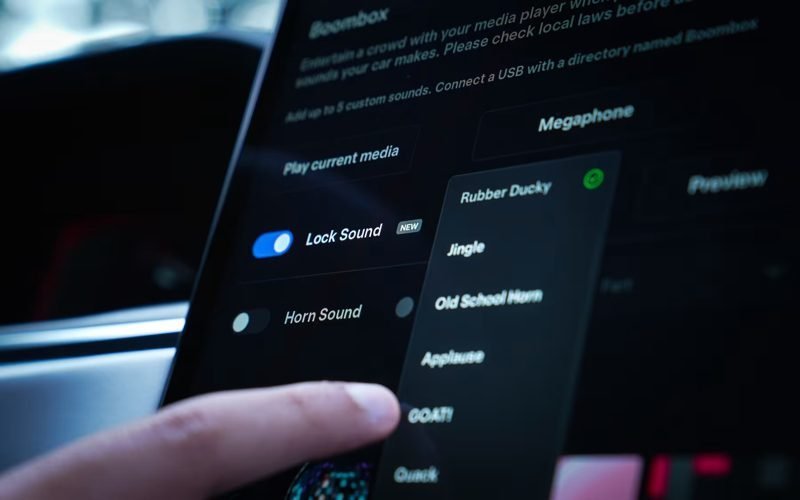
So schaltest Du den Verriegelungston an oder änderst ihn bei deinem Tesla
In einem Schritt, der dem Tesla-Fahrerlebnis eine persönliche Note verleiht, wurde mit dem Holiday-Update 2023 eine skurrile und zugleich unterhaltsame Funktion eingeführt: anpassbare Verriegelungstöne. Vorbei sind die Zeiten der gewöhnlichen Pieptöne – jetzt kannst du aus einer Reihe lustiger Optionen wählen, darunter eine schreiende Ziege, eine quakende Ente oder einige der klassischen Jingles. Aber warum hier aufhören? Tesla gibt dir außerdem die Freiheit, deinen eigenen Verriegelungston hinzuzufügen – so sind deiner persönlichen Gestaltung und überraschenden Momenten keine Grenzen gesetzt.

So passt du den standardmäßigen Verriegelungston an deinem deinem Tesla
Deinen Verriegelungston anzupassen, ist ganz einfach! So geht’s:
- Klicke auf das ToyBox-Symbol.
- Klicke auf die Boombox-Option.
- Klicke anschließend auf Verriegelungston.
- In diesem Dropdown-Menü kannst du aus einer Reihe von Verriegelungstönen auswählen, die standardmäßig bereits auf deinem Tesla verfügbar sind.
Das folgende Video zeigt dir, wie der Vorgang aussieht:
Wie fügst du also genau deinen eigenen Sound hinzu?
Es ist einfacher, als du vielleicht denkst. Sobald du den perfekten Verriegelungssound ausgewählt hast, stelle sicher, dass die Datei im Format .wav vorliegt und den Namen „LockChime.wav. Übertrage sie auf die oberste Ebene eines USB-Sticks (nicht in einen Ordner). Die Datei darf nicht größer als 1 MB sein. Bitte beachte, dass du zwar immer nur einen Verriegelungssound gleichzeitig auf dem USB-Stick haben kannst, deiner Kreativität aber keine Grenzen gesetzt sind.
Allerdings gibt es einen kleinen Haken: Teslas USB-Anschlussmöglichkeiten sind bei der Datenübertragung eingeschränkt. Bei den meisten neueren Modellen ist nur der USB-Anschluss für die Datenübertragung geeignet, der für den Speicher des Wächtermodus vorgesehen ist und sich normalerweise im Handschuhfach befindet.Diesen Anschluss für einen individuellen Verriegelungston zu opfern, scheint unpraktisch, oder?
Jowua haben die Lösung für deine Verbindungsprobleme. Mit einem Jowua USB-Hub ist es kinderleicht, die Datenübertragungsmöglichkeiten deines Tesla zu erweitern. Schließe einfach deinen USB-Stick mit dem gewünschten Verriegelungston an einen Anschluss und den USB-Stick für den Wächtermodus an den dafür vorgesehenen Wächtermodus-Anschluss an – schon kannst du deine Verwandten mit deiner persönlichen Note beeindrucken.
Welcher Hub passt zu deinem Tesla?
- Model 3 (2024+) und Model Y (2025+): Dual-Function Storage HUB (USB-Anschlüsse + microSD-Lesegerät)
- Model 3 (2018–2023) und Model Y (2018–2024): 4-Port-USB-DashCam-Hub
- Du möchtest zusätzlich Platz für Wächtermodus-Clips und Steam-Spiele: Tesla 1-TB-SSD + 3-Port-HUB
Nachdem du deinen gewünschten Verriegelungston auf deinen USB-Stick übertragen hast, besteht der nächste Schritt darin, ihn nahtlos in deinen Tesla zu integrieren.So geht’s:
- Schließe den USB-Stick an dein Auto an und navigiere zur Toybox-Funktion.
- Wähle „Boombox“ aus den Menüoptionen aus.
- Suche in Boombox nach der Einstellung für den Verriegelungston.
- Wähle im Dropdown-Menü „USB“ als Quelle für deinen Verriegelungston aus.
Suchst du nach dem perfekten Verriegelungston?
Spare dir den Aufwand, Audiodateien selbst zu bearbeiten. Durchsuche unsere Soundbibliothek mit über 3.000 fertigen Clips, die speziell für deinen Tesla formatiert sind und direkt heruntergeladen werden können. Von Mario-Klassikern bis hin zu den beliebtesten Sprüchen aus Hollywood.
Zusammenfassung
Denke daran: Der Schlüssel zum Erfolg liegt darin, sicherzustellen, dass deine Audiodateien im .wav-Format vorliegen und „LockChime.wav“ heißen. Sobald du diese Schritte abgeschlossen hast, lehn dich zurück und genieße die Einzigartigkeit deines Tesla. Ob du dich für einen humorvollen Ton entscheidest, der jemandem den Tag verschönert, oder für einen coolen Sound, der für Aufsehen sorgt – du hast die Wahl.Mach dir die Freiheit zu eigen, deinen Tesla individuell zu gestalten und ihn ganz zu deinem eigenen zu machen.
Mehr erfahren

Ja, du kannst 4 Controller mit einem Tesla verbinden
Entdecke, wie du dein Tesla-Gaming-Erlebnis mit Multiplayer-Spaß auf ein neues Level hebst! Unser Guide zeigt dir, wie du bis zu vier Controller mit deinem Tesla verbindest – perfekt für Besitzer d...
Mehr erfahren
Wie ziehe ich das Tesla-Ladekabel ab?
Bildnachweis: Eric Thayer/Bloomberg via Getty Images Jede Person, die ein neues Elektrofahrzeug fährt, fragt sich: Wie zieht man das Tesla-Ladekabel ab? Kurz gesagt: Das Abziehen des Tesla-Ladekabe...
Mehr erfahren