
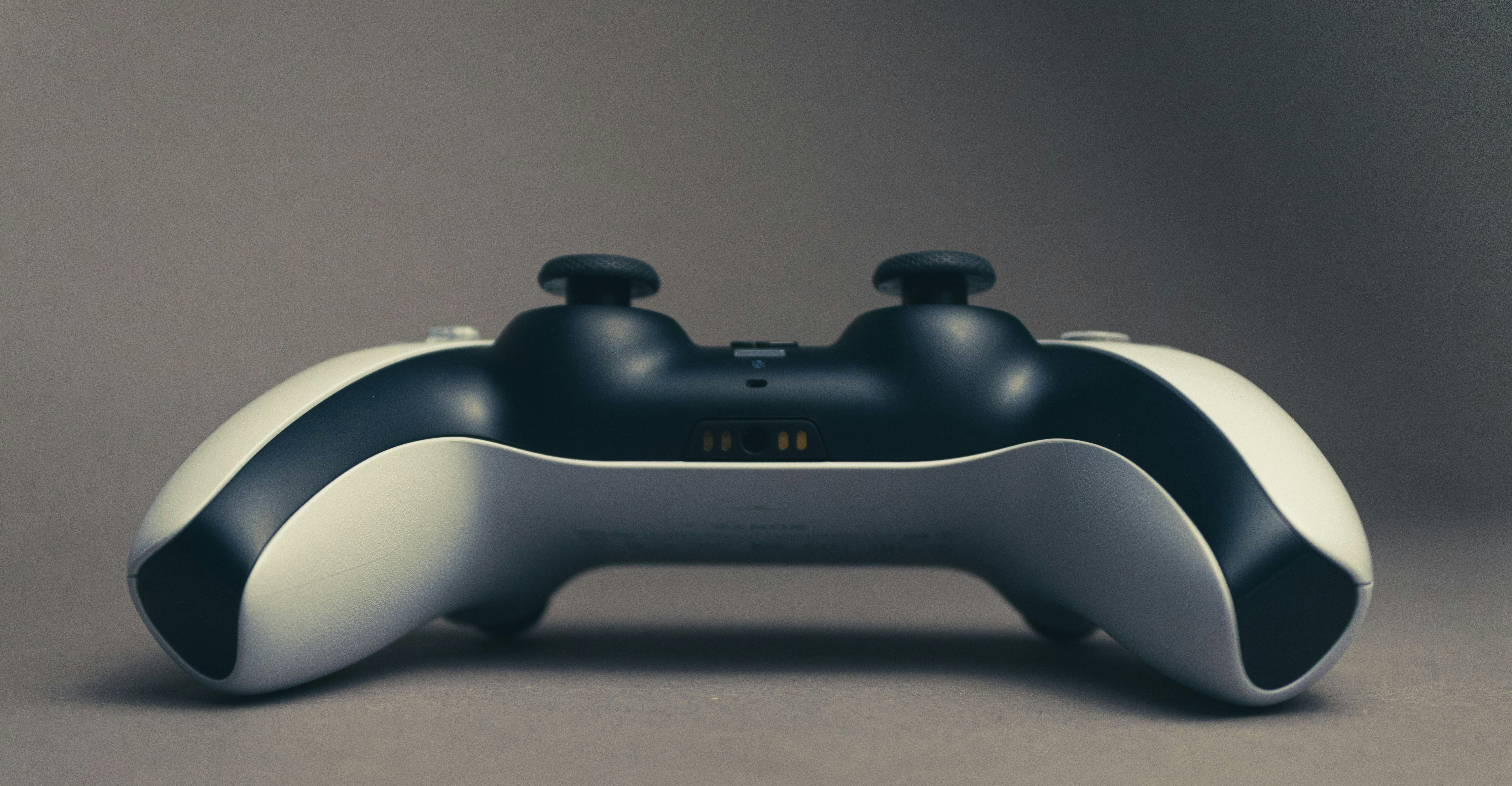
Wie verbindest du einen PS5-Controller mit deinem Tesla?
Quelle: Jack Lucas Smith auf Unsplash
Tesla zu fahren bedeutet nicht nur, den Elektromotor und die damit verbundene Umweltfreundlichkeit zu erleben. Tesla zu fahren ist ein technologisches Erlebnis, das auf vielen Ebenen begeistert. Eines dieser beeindruckenden Features ist das Gaming-Erlebnis, das Tesla bietet. Neben den integrierten Spielen bieten die Tesla-Modelle X und S auch eine Steam-Integration, mit der du deine Lieblingsspiele unterwegs spielen kannst. Um die Spiele richtig zu genießen, möchtest du jedoch deinen Controller verbinden. Auf dem Zubehörmarkt gibt es zwar viele Produkte, aber vielleicht möchtest du einfach das verwenden, was du bereits zu Hause hast. Glücklicherweise kannst du bei Tesla deinen PS5-Controller verbinden. Aber wie verbindest du den PS5-Controller mit deinem Tesla?
Hier findest du eine kurze Anleitung dazu:
I.PS5-Controller für die Verbindung vorbereiten
Um den PS5-Controller für die Verbindung vorzubereiten, musst du den Controller in den Erkennungsmodus versetzen. Befolge dazu diese Schritte:
- Drücke die PlayStation-Taste und die „Create“-Taste wie auf dem Bild unten gezeigt.
- Halte sie gedrückt, bis ein blaues Licht zu blinken beginnt.
- Lass die Tasten los.
Dein PS5-Controller ist jetzt bereit zum Koppeln und kann von deinem Tesla gefunden werden.

II. Bereit für die Verbindung mit dem Tesla
Als Nächstes musst du den Controller mit deinem Tesla verbinden.Gehe dafür zu den Tesla-Einstellungen und befolge diese Schritte:
- Klicke auf deinem Bildschirm auf die Bluetooth-Schaltfläche
- Wähle die Option „Neues Gerät hinzufügen“ aus
- Suche nach „DualSense Wireless Controller“
- Wähle den Controller aus und kopple ihn
- Nach erfolgreicher Kopplung sollte dein Controller aufhören zu blinken und auf dem Bildschirm unter „Verbundene Geräte“ angezeigt werden

III. Los geht’s mit dem Gaming
Nachdem du die Verbindung zwischen deinem Tesla und dem Controller eingerichtet hast, kannst du in die Tesla-Gaming-Welt eintauchen.

Warum PS5-Controller nicht die beste Wahl sind
Der PS5-Controller ist zwar gegenüber dem XBOX-Controller die gängigere Wahl, aber für die Verwendung im Tesla dennoch nicht optimal.Da neuere Teslas die Datenübertragung nur über einen USB-A-Anschluss im Handschuhfach ermöglichen und gleichzeitig nur zwei Bluetooth-Geräte verbunden sein können, kann die Nutzung von PS5-Controllern schnell lästig werden, da mehrere Bluetooth-Geräte ständig getrennt und wieder verbunden werden müssen.
Die Lösung?
Ein Gaming-Controller, der perfekt zum Tesla-Erlebnis passt – derWireless Charging Controller von Jowua.

Aber warum ist dieser Controller besser?
1. Kompatibilität mit mehreren Geräten: Dieser Controller verfügt über einen Geräteschalter, mit dem du ihn mit allen verschiedenen Tesla- Models sowie mit der Switch, Android-Telefonen, Apple-Telefonen und MacBooks, Windows-PCs oder sogar deiner Switch koppeln kannst.
2.Mehrere Verbindungsmodi: Der Jowua-Controller kann sich entweder direkt über Bluetooth, über den im Lieferumfang enthaltenen USB-Dongle oder direkt per USB-Kabel mit dem gewünschten Gerät verbinden. So bist du auf jede Situation vorbereitet und kannst eine stabile Verbindung zu jedem Gerät aufrechterhalten.

3. Kompakt: Die Jowua-Controller sind so konzipiert, dass sie perfekt in die Stauraumlösungen deines Teslas sowie auf die Ladepads passen. Du bist an deinem Ziel angekommen und möchtest die Gaming-Session drinnen fortsetzen? Da der Controller 42 % kleiner als ein Xbox-Controller und mit nur 145 g deutlich leichter ist, kannst du ihn einfach in deine Taschen stecken und unterwegs jederzeit spielbereit bleiben.
4.Drei Performance-Modi: Der Jowua Gaming-Controller bietet erstklassige Performance-Funktionen, darunter:
- Integrierter Dual-Vibrationsmotor mit 5 Vibrationsstufen
- 6-Achsen-Gyrosensor
- Turbo mit 3 Stufen und automatischer Anpassung
Dieser Controller sorgt dafür, dass dein Gaming-Erlebnis immer Höchstleistungen bietet.
5. Langanhaltende Akkulaufzeit: Der Jowua Controller verfügt über Akkus mit 600 mAh, die dir 8 Stunden Nonstop-Gaming ermöglichen und in nur 2 Stunden vollständig aufgeladen sind. Im Standby-Modus halten sie mit einer einzigen Ladung bis zu 25 Tage.

6.Kostengünstig: Ein einzelner Controller kostet weniger als 50 $ und ist damit deutlich günstiger als Controller für PS5 und Xbox. Wenn du dich außerdem für die Combo-Version entscheidest, bekommst du 2 Controller und einen 4-Port-USB-Hub für nur 120 $ (Stand: September 2024).
Zusammenfassend
Der PS5-Controller ist sicherlich ein guter Controller für den Tesla. Er lässt sich einfach verbinden und funktioniert gut. Aber er ist nicht die ideale Wahl und deshalb auch ziemlich teuer.
Unsere Empfehlung ist daher die 2-Controller-Combo, inklusive eines 4-Port-USB-Hubs mit mehreren Anschlüssen und Datenzugriff, der die Verbindung von Dashcams oder dem Wächtermodus ermöglicht.
Worauf wartest du also noch? Schnapp dir deinen Controller und leg jetzt mit dem Gaming los
Gefällt dir, was du gelesen hast? Abonniere unseren Newsletter und stöbere in unseren Bestsellern für weitere Infos.
Mehr erfahren
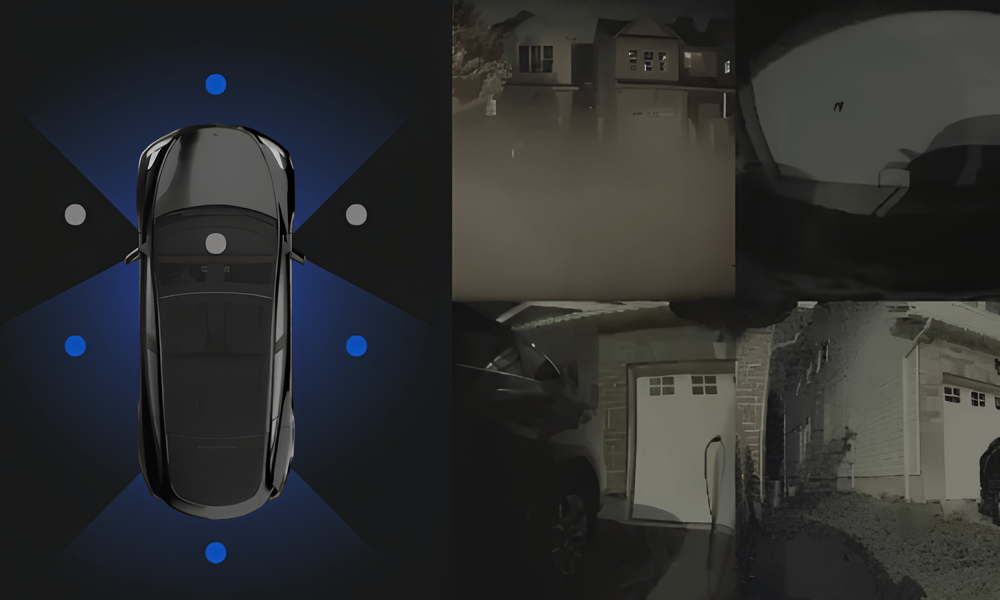
So siehst du Sentry Mode-Ereignisse auf deinem iPhone
Teslas Wächtermodus sorgt für Sicherheit, indem er die Umgebung deines Autos überwacht. Um Live-Ereignisse auf deinem iPhone anzusehen, benötigst du Premium-Konnektivität und musst den Zugriff auf ...
Mehr erfahren
Wie Du Deinen Tesla sicher hältst (oder vor Diebstahl schützt)
Teslas sind äußerst attraktive Autos – warum werden also so selten Teslas gestohlen? Entdecke Tipps und Tricks, um deinen Tesla sicher zu halten!
Mehr erfahren