
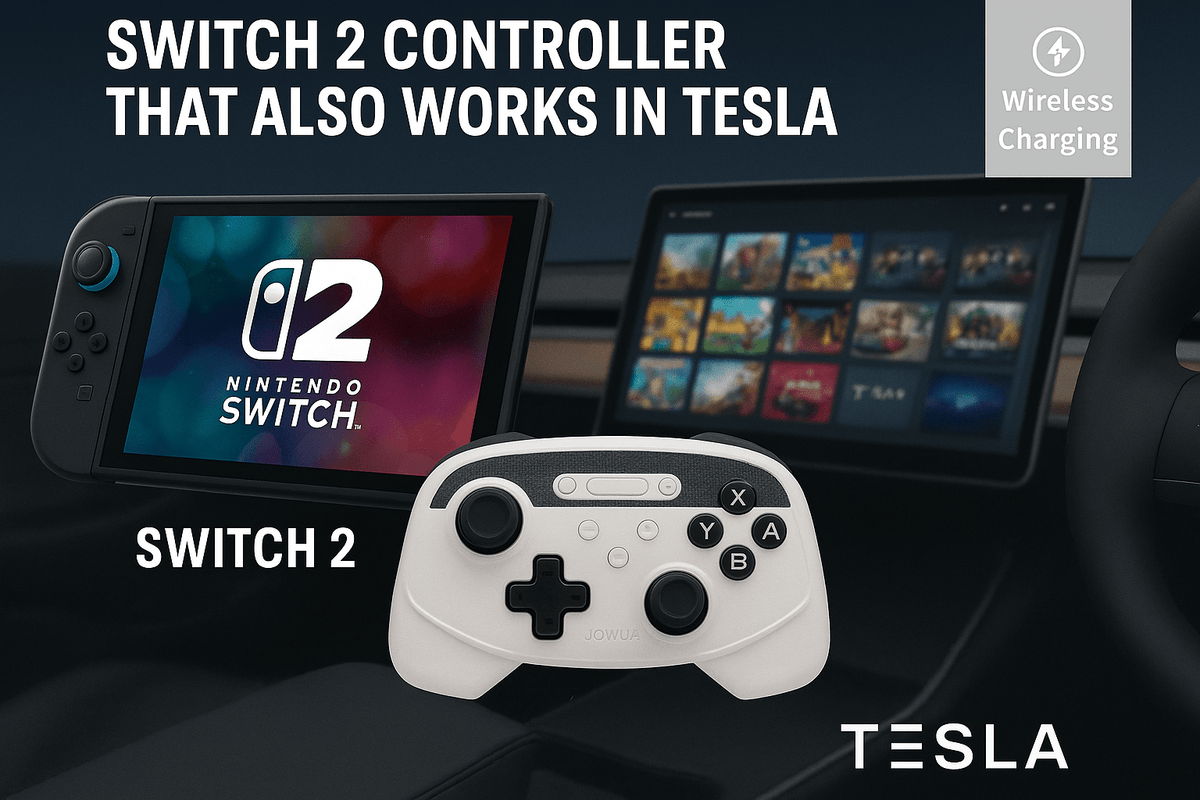
Switch 2 Controller, der in Tesla funktioniert – Das ultimative Dual-Gaming-Gamepad
Du hast gerade eine Switch 2 gekauft und besitzt ein Tesla? Es gibt einen Controller, der mit beiden funktioniert!
Wenn du Tesla-Besitzer bist und gerade die brandneue Nintendo Switch 2 in den Händen hältst, erwartet dich eine Überraschung: Es gibt einen einzigen Controller, der perfekt mit beiden Systemen funktioniert (und kabelloses Laden unterstützt – die perfekte Ergänzung für deinen Tesla). Kein Wechseln zwischen Gamepads mehr, kein Hantieren mit Kabeln und kein Rätseln, welches Gerät du mitnehmen sollst.
Hier kommt der Jowua Multi-Device Wireless Controller ins Spiel – entwickelt für nahtloses Spielen, egal ob du dich auf dem Fahrersitz an einem Supercharger entspannst oder zu Hause auf der Couch spielst.
Jowua’s kabelloser Multi-Geräte-Controller: Bereit für beide Welten
Der Jowua kabellose Multi-Geräte-Controller wurde für plattformübergreifendes Gaming entwickelt und bietet ein nahtloses Erlebnis zwischen Tesla und Switch 2.
Wichtige Funktionen:
-
Bereit für Switch 2: Mit Firmware-Update-Funktion, um mit Nintendo-Updates Schritt zu halten.
-
Tesla-kompatibel: Funktioniert per Bluetooth oder USB-Dongle mit Tesla Arcade und Steam.
-
Wechsel zwischen mehreren Plattformen: Schnelles Umschalten zwischen Nintendo, PC, Tablet, Smartphone und Tesla.
-
Per USB‑C wiederaufladbarer Akku: 600 mAh mit über 8 Stunden Spielzeit.
-
Ergonomisches Design: Komfortables Layout mit Vibrations- und Gyro-Empfindlichkeit.
-
Unterstützt kabelloses Laden: Lege den Controller einfach auf die kabellose Ladestation deines Tesla, um ihn aufzuladen. Oder verwende ein USB-C-Kabel.
- Wie du im folgenden Video sehen kannst, hat er bereits mit der Nintendo Switch 1 funktioniert und funktioniert jetzt auch mit der Switch 2!
Switch 2 Einrichtung: Schnelles Koppeln mit dem „S-Modus“
Die Einrichtung auf deiner Nintendo Switch 2 ist ganz einfach. Der Jowua Controller verfügt über einen integrierten „S-Modus“, der speziell für eine nahtlose Kopplung mit Nintendo-Konsolen entwickelt wurde.
-
Schalte die Modustaste auf den „S“-Modus um.
-
Gehe auf deiner Switch 2 zu Controller > Griff/Reihenfolge ändern.
-
Der Controller wird automatisch angezeigt – wähle ihn aus und schon kannst du spielen.
- Für jede andere Verbindung schaltest du einfach den „S“-Modus ein, drückst die Pairing-Taste und die Verbindung wird automatisch hergestellt.
Kein Dongle nötig. Keine zusätzlichen Schritte. Einfach einschalten und losspielen.
Tesla-Einrichtung: Plug-and-Play leicht gemacht
Über Dongles:
-
Stecke den mitgelieferten Dongle in einen USB-Anschluss deines Teslas (bei Tesla-Modellen ab 2022 ins Handschuhfach, da die Datenübertragung nur über das Handschuhfach möglich ist). Um 2 Bundles gleichzeitig anzuschließen, empfehlen wir, unseren Controller mit einem Jowua USB-Hub. zu verwenden.
-
Schalte den Controller im Dongle-Modus ein und drücke die Dongle-Taste, um ihn zu koppeln (nur beim ersten Mal).
-
Tesla erkennt ihn automatisch unter „Controller-Geräte“.
- Bei jeder weiteren Verbindung schaltest du einfach den Dongle-Modus ein, drückst die Kopplungstaste und er wird automatisch gekoppelt.
Per Bluetooth:
-
Stelle die Modustaste auf den „Bluetooth“-Modus.
-
Öffne die Bluetooth-Einstellungen deines Tesla.
-
Wähle den Controller aus und klicke auf „Koppeln“.
- Bei jeder weiteren Verbindung schaltest du einfach den Bluetooth-Modus ein, drückst die Kopplungstaste und er wird automatisch gekoppelt.
Der Jowua USB-Hub: Erweitere das Gaming-Potenzial deines Teslas
Tesla-Modelle haben oft nur wenige USB-Anschlüsse & und eine begrenzte Bluetooth-Verbindung (2 gleichzeitig). Der Jowua 4-Port-USB-Dashcam-Hub (für Model 3 2018–2023 / Model Y 2018–2024) oder der Dual-Function Storage HUB (für Model 3 Highland / Y Juniper) schafft Abhilfe und bietet:
-
Einen oder zwei Anschlüsse speziell für den bzw. die Dongles deines Controllers bzw. deiner Controller.
-
Einen für den Dashcam-Speicher.
- Bluetooth bleibt verfügbar, um dein Smartphone & oder ein anderes Gerät deiner Wahl zu verbinden.
Er lässt sich unauffällig im Handschuhfach montieren und sorgt so für Ordnung.
Wusstest du, dass du in einem Tesla mit bis zu 4 Spielern spielen kannst? Entdecke wie hier.
Fazit: Ein moderner Controller für moderne Fahrer & Moderne Familie
Für Gamer-Familien, die zwischen dem Wohnzimmer und dem Fahrersitz wechseln, ist der Jowua Multi-Device Wireless Controller die perfekte Wahl. Mit sofortiger Unterstützung für Switch 2 und Tesla musst du nicht mehrere Geräte oder Adapter mitnehmen. Füge deiner Ausstattung noch den USB-Hub hinzu, und du hast das ultimative mobile Gaming-Setup.
Du besitzt bereits den Jowua Controller und möchtest ihn aktualisieren, damit er mit Switch 2 kompatibel ist?
So geht’s:
Du kannst dieses Update ganz einfach von zu Hause aus installieren, genau wie bei deinem Tesla.
Der Vorgang ist einfach und erfordert nur einen Windows-Laptop und ein USB-zu-USB-Kabel.
Schritt 1: Update-Tool herunterladen (.exe-Datei)
Schritt 2: Installationsvideo ansehen
Dieses Video führt dich Schritt für Schritt durch den Vorgang:
Schritt-für-Schritt-Anleitung:
- Verwende ein Windows -Gerät, um das Update durchzuführen.
- Lade die
. exe-Datei über den obenstehenden Link herunter. - Doppelklicke auf die
. exe-Datei. Ein neues Fenster sollte sich mit einer Schaltfläche öffnen, die noch nicht anklickbar. (siehe Bild unten)

- Halte auf deinem Controller den linken Analogstick. gedrückt.
- Halte den Joystick gedrückt und verbinde den Controller über das USB-Kabel mit deinem Computer.
- Sobald die Verbindung korrekt hergestellt ist, wird die Schaltfläche im Programmfenster anklickbar. Klicke darauf, um das Update zu starten.

Tipps zur Fehlerbehebung:
Wenn die Schaltfläche nach diesen Schritten weiterhin nicht anklickbar ist, überprüfe bitte Folgendes:
- Verwendest du ein Windows -Gerät?
- Ist dein Kabel richtig angeschlossen und für die Datenübertragung geeignet (nicht nur zum Laden)?
- Hast du den linken Analog-Joystick gedrückt gehalten, bevor du das Kabel angeschlossen hast?
Wenn alles korrekt zu sein scheint, es aber trotzdem nicht funktioniert, versuche, den Modus des Controllers zu ändern, und wiederhole die Schritte.
Kontaktiere uns unter service@jowua-life.com – wir sind jederzeit für dich da, wenn du Hilfe brauchst!
Feedback aus der Praxis
Aktuelle Updates zum Switch-2-Controller und Nutzerbewertungen bestätigen:
-
Der Jowua-Controller lässt sich schnell verbinden und funktioniert auf beiden Plattformen zuverlässig.
-
Der Bluetooth-Modus funktioniert hervorragend für gelegentliches Spielen.
-
Auch der kabelgebundene Modus funktioniert einwandfrei.
Akkutests zeigen über 8 Stunden Spielzeit, kabelloses Laden & und schnelles USB‑C-Laden.
Mehr erfahren
Tesla-Sicherheit verbessern – Tipps & Tricks (Kindersicherung, Valet-Modus & mehr)
Tesla-Sicherheit verbessern – Tipps und Tricks & Jowua Zubehör Kindersicherung, Valet-Modus und Diebstahlschutzfunktionen & Mehr Tesla-Fahrzeuge sind mit fortschrittlichen Funktionen ausges...
Mehr erfahren
Tesla Model Y L: Das lang erwartete Long-Range-Upgrade
Tesla-Fans, das Warten auf den nächsten großen Sprung bei Model Y Leistung und Reichweite könnte endlich vorbei sein. Der kommende Tesla Model Y L—kürzlich in chinesischen Zulassungsunterlagen entd...
Mehr erfahren
Hinterlasse einen Kommentar
Diese Website ist durch hCaptcha geschützt und es gelten die allgemeinen Geschäftsbedingungen und Datenschutzbestimmungen von hCaptcha.