
Tesla-Anleitung 2026: Wie kannst du während der Fahrt Video-Audio anhören?
Wenn du hinter dem Steuer deines Tesla sitzt, bietet das fortschrittliche Infotainment-System eine Vielzahl von Funktionen. Während das Ansehen von Videos auf dem riesigen Zentraldisplay während des Superchargings ideal ist, legt Tesla großen Wert auf Sicherheit und deaktiviert die Videowiedergabe, sobald du in den Fahrmodus wechselst.

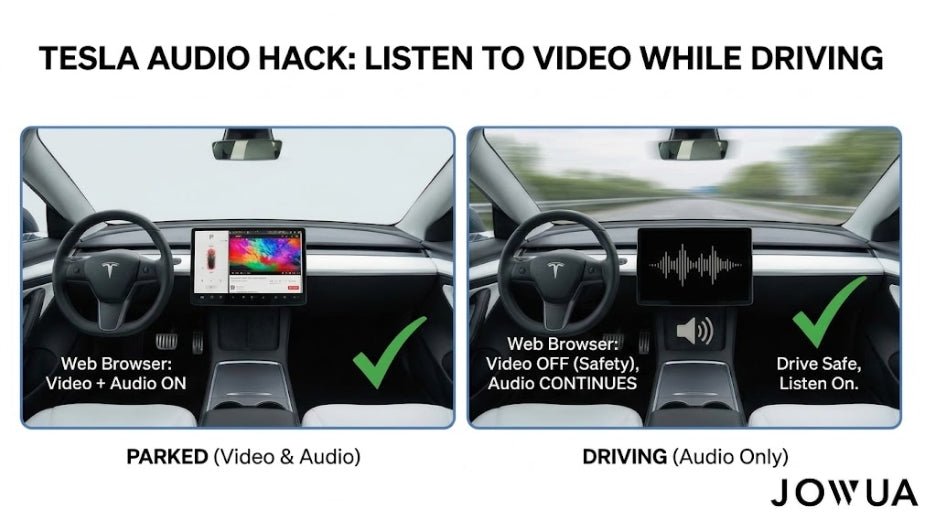
Es gibt jedoch eine clevere und sichere Lösung für alle, die den Ton eines Videos anhören möchten – etwa von einem Video-Podcast, einer Live-Sportübertragung oder einer Nachrichtensendung – ohne visuelle Ablenkung. Hier findest du eine Schritt-für-Schritt-Anleitung, wie du den „Tesla-Audio-Hack“ meisterst.
Schnell-Anleitung: Die 4 Schritte zur reinen Audiowiedergabe
Schritt 1: Die „Theater“-App umgehen – Webbrowser verwenden
Die erste Regel lautet: Verzichte auf die integrierte Theater-App (YouTube, Netflix, Disney+). Diese Apps sind fest so programmiert, dass sie sowohl Video als auch Audio stoppen, sobald sich das Fahrzeug bewegt.
Tippe stattdessen auf das Webbrowser-Symbol. Betrachte den Browser als dein Tor: Anders als die Apps ermöglicht der Browser, dass Audiostreams auch dann weiterlaufen, wenn das Sicherheitssystem die Videoanzeige unterdrückt.
Profi-Tipp: Wenn das Auto im Parkmodus immer wieder versucht, die YouTube-„App“ zu starten, versuche, in den Fahrmodus zu wechseln (mit dem Fuß auf der Bremse), bevor du den Browser öffnest, damit der „Fenster“-Webmodus beibehalten wird.

Schritt 2: Navigiere zu deinen Inhalten
Sobald der Browser geöffnet ist, gib die URL des gewünschten Dienstes ein.Im Gegensatz zum eingeschränkten Theater-Menü bietet dir der Browser Zugriff auf praktisch alles:
-
Hulu / Netflix / Disney+ (Webversionen)
-
YouTube (ideal für Video-Podcasts wie Joe Rogan)
-
Sport-Streaming (fuboTV, ESPN usw.)
-
Live-Nachrichten -Segmente
Schritt 3: Starte dein Video
Finde das gewünschte Video oder den Livestream. Klicke wie auf einem Laptop auf „Play“. In diesem Stadium siehst du im geparkten Zustand sowohl das Video als auch hörst den Ton klar über das hochwertige Soundsystem deines Tesla.
Schritt 4: Stelle die Lautstärke frühzeitig ein
Bevor du die Parkposition verlässt, stelle sicher, dass der Ton aktiviert und auf eine angenehme Lautstärke eingestellt ist.Verwende den Lautstärkeregler auf dem Bildschirm oder deine linke Scroll-Taste am Lenkrad. Wenn du dies im Stand einstellst, musst du dich nicht mehr mit den Einstellungen beschäftigen, sobald du unterwegs bist.
Das Erlebnis: Was passiert während der Fahrt?
Sobald du in den Fahrmodus:
-
Sicherheitsfunktion: Die Videoübertragung wird automatisch ausgeblendet oder schwarz. Das ist beabsichtigt, um Ablenkungen des Fahrers zu vermeiden.
-
Kontinuierliche Audiowiedergabe: Der Ton wird ohne Unterbrechung über die Lautsprecher deines Autos weitergespielt.
So bleibst du informiert und unterhalten und kannst gleichzeitig deine volle Aufmerksamkeit auf die Straße vor dir richten.
Zum Videomodus zurückkehren
Wenn du dein Ziel erreichst und wieder in den Parkmodus, wechselst, erinnert sich dein Tesla praktischerweise daran, wo du aufgehört hast. Du siehst normalerweise ein Symbol für „abgespielte Medien“ oder eine Browser-Verknüpfung auf deinem Bildschirm. Tippe darauf, und das Video wird visuell genau an der Stelle fortgesetzt, an der der Ton aufgehört hat.
Quellen:
- Jowua Ingenieurteam 💪
-
Tesla-Fahrzeug Support: https://www.tesla.com/support
-
Besonderer Dank an „TESLA HOW TO“ für die Tipps in diesem blog; 🙏🎉
Mehr erfahren

Wenn du deinen Model Y mit einem Unterboden-Kühlschrank aufrüstest, ist das Ziel ganz einfach: Maximiere deinen versteckten Stauraum, damit Lebensmittel und Getränke kühl bleiben, ohne den Hauptk...
Mehr erfahren
Tesla Familien-Roadtrip Essentials: 6 Upgrades für die Rücksitze
Wenn du einen Tesla mit Kindern auf der Rückbank fährst, weißt du bereits, wie eine Fahrt ablaufen kann. Nach vierzig Minuten beginnt der Streit darüber, wer wo sitzt. Das Tablet rutscht vom Schoß ...
Mehr erfahren
Hinterlasse einen Kommentar
Diese Website ist durch hCaptcha geschützt und es gelten die allgemeinen Geschäftsbedingungen und Datenschutzbestimmungen von hCaptcha.