
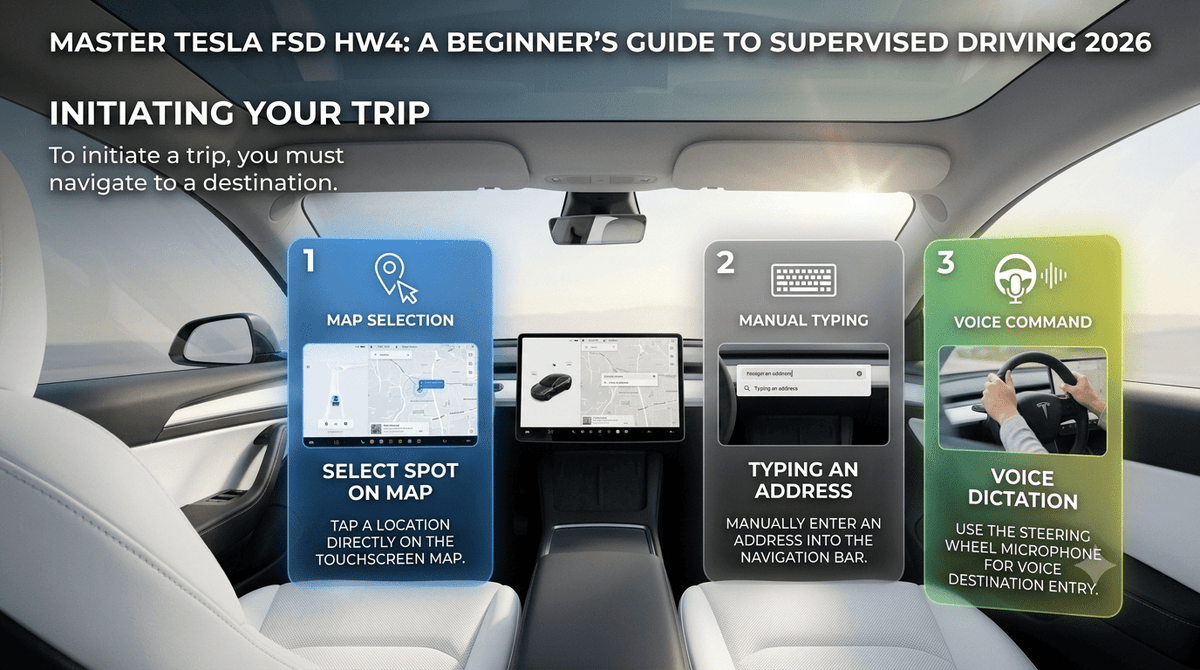
Meistere Tesla FSD HW4: Einsteigerleitfaden für Überwachtes Fahren 2026
Schöpfe das volle Potenzial deines Tesla aus – mit unserem umfassenden Leitfaden zu Full Self-Driving (überwacht). Vom Moment der Aktivierung bis zum abschließenden Parkmanöver am Ziel ist FSD darauf ausgelegt, mühelos durch Stadtstraßen, Autobahnen und Wohngebiete zu navigieren.
Egal, ob du neu abonniert hast oder wissen möchtest, wie das Auto mit Kreisverkehren, Ampeln und Bahnübergängen, umgeht: Wir zeigen dir, wie du dein Fahrerlebnis mithilfe von Geschwindigkeitsprofilen anpasst und während jeder Fahrt sicher die Kontrolle behältst.
Aktivierung und Abonnement
Um Full Self-Driving (FSD) zu aktivieren, klicke unten links auf dem Bildschirm auf das Fahrzeugsymbol, um das Menü zu öffnen. Wähle anschließend den Tab „Selbstfahren“ aus und stelle sicher, dass „Full Self-Driving“ ausgewählt ist.
Wenn FSD in diesem Menü nicht angezeigt wird, hast du möglicherweise derzeit kein entsprechendes Abonnement.
Du kannst deinen Status im Fahrzeugmenü „Software“ unter „Volles Potenzial für autonomes Fahren“ überprüfen

oder über die Tesla-Mobile-App, indem du zu „Upgrades“ und anschließend zu „Software-Upgrades“ navigierst. Wenn du in der App die FSD-Abonnementoption auswählst, wird dein Konto aktualisiert und die Funktion im Menü deines Fahrzeugs aktiviert.

Geschwindigkeitsprofile festlegen
Bevor du losfährst, solltest du ein Geschwindigkeitsprofil auswählen, um festzulegen, wie dynamisch das Fahrzeug fährt.
- Sloth: Dieses Profil wird Anfängern empfohlen, da es sehr vorsichtig ist, niemals das Tempolimit überschreitet und ideal ist, um sich an das System zu gewöhnen.
- Chill: Mit dieser Einstellung fährt das Fahrzeug mit dem Tempolimit oder geringfügig darüber.
- Standard: Dies ist die häufigste Wahl der Nutzer. Das Fahrzeug fährt dabei in der Regel etwa 5 mph über dem Tempolimit.
- Hurry und Mad Max: Das sind schnellere, aggressivere Profile, die du durch Hochscrollen am rechten Scrollrad auswählen kannst.
Diese Profile beeinflussen, wie das Auto Spurwechsel und das Überholen langsamerer Fahrzeuge handhabt sowie wie aggressiv Entscheidungen wie das Linksabbiegen getroffen werden. Du kannst während der Fahrt ganz einfach mit dem rechten Scrollrad zwischen diesen Profilen wechseln: Hochscrollen erhöht die Aggressivität, Herunterscrollen verringert sie.
Navigation und Fahrt starten
Um eine Fahrt zu beginnen, musst du zu einem Ziel navigieren. Du kannst dies tun, indem du einen Ort auf der Karte auswählst, eine Adresse manuell in die Navigationsleiste eingibst oder das Mikrofon am Lenkrad für die Spracheingabe verwendest (e.g. , „Navigiere zu Meyer“).

Sobald ein Ziel festgelegt ist und du angeschnallt bist, wird eine Schaltfläche „Selbstständiges Fahren starten“ angezeigt.Wenn die Einstellung „Bremsen zum Bestätigen“ aktiviert ist, musst du das Bremspedal gedrückt halten, bevor du die Starttaste auswählen kannst. Sobald FSD aktiviert ist, kümmert sich das Auto um alles – von deinem aktuellen Parkplatz bis zum Ziel.
Verantwortung des Fahrers und Anzeigen
Während FSD aktiviert ist, bleibst du rechtlich verantwortlich und hast die Kontrolle über das Fahrzeug. Du musst jederzeit aufmerksam sein und bei Bedarf übernehmen. Eine blaue Linie vor dem Auto auf dem Display zeigt an, wohin FSD fahren möchte. Wenn du die Kontrolle übernimmst, verschwindet diese Linie oder wird grau. Das zeigt an, dass das System nicht mehr die Kontrolle hat.
FSD deaktivieren und wieder aktivieren
Es gibt drei Möglichkeiten, FSD auszuschalten und die manuelle Kontrolle zu übernehmen:
- Tippe auf das Bremspedal.
- Übe Kraft auf das Lenkrad aus, um die Funktion manuell zu übersteuern.
- Klicke auf das rechte Scrollrad (oder drücke den rechten Hebel nach oben, wenn dein Tesla über Hebel verfügt).
Um FSD während der Fahrt wieder zu aktivieren, klicke einfach erneut auf das rechte Scrollrad oder ziehe den rechten Hebel nach unten.
Umgang mit realen Verkehrssituationen
FSD ist darauf ausgelegt, verschiedene Umgebungen zu bewältigen, darunter Wohnstraßen, Stadtstraßen und Autobahnen. Zu den spezifischen Funktionen gehören:
- Kreisverkehre: Das Fahrzeug erkennt Vorfahrt-gewähren-Schilder, wartet auf eine sichere Lücke und setzt beim Ausfahren automatisch den Blinker.
- Tempolimitschwellen: Das System erkennt Temposchwellen und bremst ab, um komfortabel darüberzufahren.
- Ampeln: Es hält bei roten Ampeln an und wartet auf Grün. Vor dem Weiterfahren prüft es kurz den Querverkehr.
- Bahnübergänge: An Übergängen mit Vorfahrt-gewähren-Schildern wird das Auto langsamer, um zu prüfen, ob ein Zug kommt, statt vollständig und störend anzuhalten.
- Stoppschilder: Das Fahrzeug hält an Stoppschildern vollständig an. Wenn Du Dich sicher fühlst und möchtest, dass das Auto schneller weiterfährt, kannst Du leicht das Gaspedal antippen.
Parken am Ziel
Im Dropdown-Menü für das Ziel kannst Du auswählen, wo das Auto bei der Ankunft parken soll: ein Parkplatz, eine Straße, oder eine Einfahrt.
Letzter Sicherheitshinweis
Auch wenn das System komplexe Manöver fehlerfrei ausführen kann, müssen Fahrer jederzeit aufmerksam bleiben und die Geschwindigkeit sowie die Verkehrsentscheidungen des Autos im Blick behalten.
Gute und sichere Fahrt! 🤗✨
Quellen:
-
Jowua Ingenieurteam 💪
-
Tesla-Fahrzeug Support: https://www.tesla.com/support
- Besonderer Dank an Eric vom Kanal „Tesla How To“ für einige Fotos / Ratschläge in diesem blog; 🙏🎉
Mehr erfahren
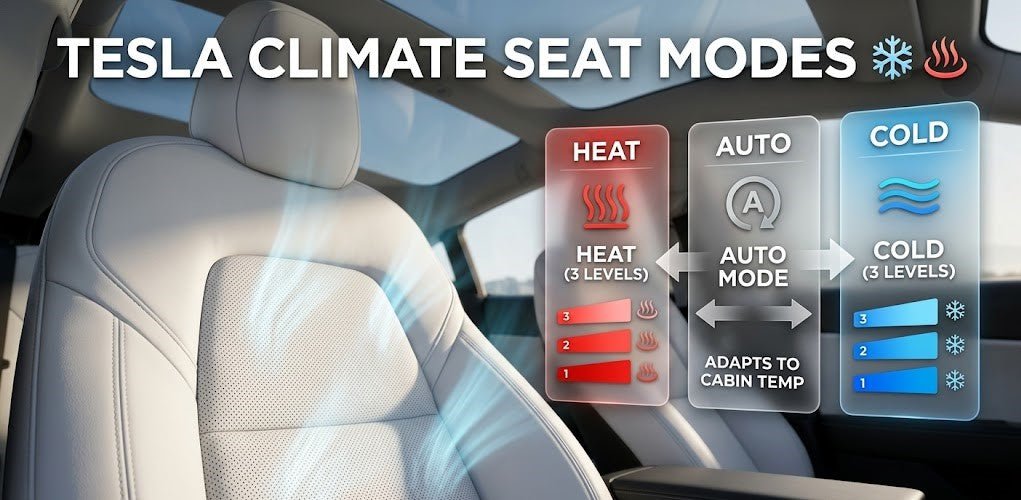
Meistere Teslas belüftete Sitze: 2026 Model Y & Model 3 Anleitung
Beende den Kampf mit dem „klebenden Sitz“! Erfahre, wie du die belüfteten Kühlsitze in deinem 2026 Tesla Model Y Juniper und Model 3 Highland erkennst, aktivierst und anpasst – für maximalen Komfort.
Mehr erfahren