
Schütze deinen Tesla: Die besten Sentry Mode-Einstellungen, um Bilder aufzunehmen, Angriffe zu verhindern und Täter zu erwischen

By
Dan Capelle

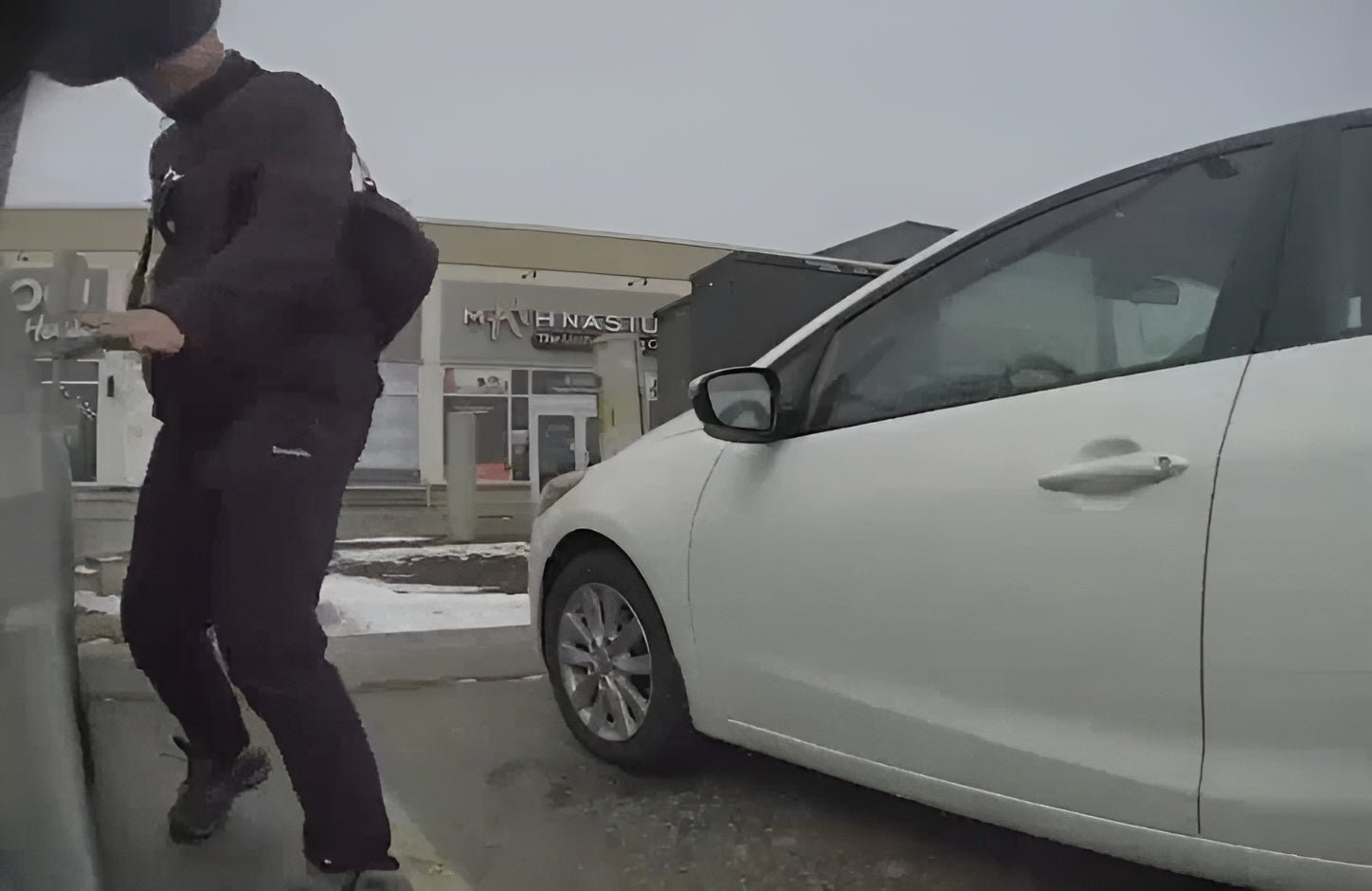
Tesla-Fahrzeuge waren in den letzten Monaten einer besorgniserregenden Welle von Vandalismus ausgesetzt – vom Zerkratzen des Lacks bis hin zu aggressiveren Beschädigungen. Glücklicherweise sind Teslas mit Sicherheitsfunktionen ausgestattet, die Bedrohungen abschrecken, Beweise aufzeichnen und dabei helfen können, Täter zu fassen. Mit den richtigen Einstellungen kannst du dein Auto in einen leistungsstarken Wachposten verwandeln. So optimierst du deinen Tesla für maximalen Schutz.
1. Premium-Konnektivität aktivieren: Dein Sicherheits-Superpower
Premium-Konnektivität (9,99 $/Monat oder 99 $/Jahr in den USA) schaltet wichtige Funktionen für die Echtzeitüberwachung und schnelle Reaktion frei.
-
Live-Kamerazugriff: Sieh dir die Umgebung deines Autos in Echtzeit über die Tesla-App an – perfekt, um verdächtige Aktivitäten zu überprüfen, wenn du nicht in der Nähe bist.
-
Sofortige Bildvorschauen: Bei Ereignissen im Wächtermodus wird eine Miniaturvorschau an dein Smartphone gesendet, und du kannst das vollständige Video in der App ansehen.
-
Seelenfrieden: Überwache dein Auto jederzeit und greife bei Bedarf mit Fernfunktionen wie Hupen oder Aufleuchten der Lichter ein.
Beste Einstellung:
Abonniere Premium Connectivity und aktiviere „Live-Kamera über die mobile App anzeigen“ unter Bedienelemente > Sicherheit > Wächtermodus. Stelle sicher, dass deine Tesla-App Version 4.2.1 oder neuer hat.

2. Optimiere die Benachrichtigungseinstellungen für sofortige Information
Echtzeitwarnungen helfen dir, schnell zu handeln.
-
Wächtermodus-Warnungen: Du erhältst eine Push-Benachrichtigung und eine Videovorschau, wenn eine ernsthafte Bedrohung (z. B. Manipulation an einer Tür) erkannt wird.
-
Batteriewarnung: Der Wächtermodus wird bei weniger als 20 % Akkuladung deaktiviert, um die Reichweite zu schonen – du wirst benachrichtigt, wenn dies geschieht.
-
Leise, aber effektiv: Weniger gravierende Bewegungen (z. B. wenn jemand vorbeigeht) werden weiterhin aufgezeichnet, lösen aber keine Flut an Benachrichtigungen aus.
Beste Einstellung:
Aktiviere Vorschauen der Sentry-Mode-Aufnahmen in der Tesla-App (derzeit nur für iOS) und aktiviere in den Telefoneinstellungen alle Push-Benachrichtigungen der Tesla-App.

3. Lass den Sentry Mode immer eingeschaltet—Auch zu Hause
Der Sentry Mode nutzt die Außenkameras deines Autos, um die Umgebung zu überwachen, während es geparkt und verriegelt ist. Geh nicht davon aus, dass deine Einfahrt sicher ist.
-
Zu Hause bist du nicht immer sicher: Viele Angriffe passieren in Wohngebieten. Wenn der Sentry Mode eingeschaltet bleibt, wird alles aufgezeichnet.
-
Akkuverbrauch: Er verbraucht etwa 1 % Akku alle 2–3 Stunden und schaltet sich bei 20 % aus.Wenn dein Auto angeschlossen ist, gibt es keinen Nachteil.
-
Keine Ausnahmen: Deaktiviere die Optionen „Zuhause ausschließen“, „Arbeit ausschließen“ und „Favoriten ausschließen“, es sei denn, dein Auto steht in einer sicheren Garage.
Beste Einstellung:
Gehe zu Bedienelemente > Sicherheit > Wächtermodus und aktiviere ihn. Deaktiviere Zuhause ausschließen, Arbeit ausschließen, und Favoriten ausschließen.

4. Speicher: Stelle sicher, dass du Aufnahmen tatsächlich speicherst
Ohne ein ordnungsgemäß funktionierendes Laufwerk zeichnet der Wächtermodus nichts Brauchbares auf.
-
Verwende eine zuverlässige SSD: Tesla legt einigen Modellen ein USB-Laufwerk bei, aber dieses ist schnell voll. Rüste auf eine 512-GB- oder 1-TB-SSD für langfristige Speicherung auf.
-
Überschreiben vermeiden: Tesla überschreibt nicht gespeicherte Aufnahmen, wenn das Laufwerk voll ist. Speichere wichtige Clips manuell oder verschiebe sie nach einem Vorfall vom Laufwerk.
-
Regelmäßig neu formatieren: Wenn dein Laufwerk keine Aufnahmen mehr macht, formatiere es neu über Bedienelemente > Sicherheit > USB-GERÄT FORMATIEREN. Mach das monatlich.
Suchst du nach einer Komplettlösung? Für die neuesten Tesla-Modelle (Model S, Model X, Model 3 Highland und Model Y Juniper) empfehlen wir unseren 3-Port-USB-Dashcam-Hub mit 1-TB-NVMe-SSD. Er bietet dir zuverlässigen Speicher und eine saubere Installation, da Stromversorgung und Speicher in einem kompakten Gerät kombiniert werden.
Wenn du ein älteres Model 3 oder Model Y besitzt, empfehlen wir unsere 1-TB-Externe-SSD für die Dashcam & Steam – anschließen und direkt aufnehmen, ganz ohne Einrichtung.
Beste Einstellung:
Verwende eine SSD mit hoher Kapazität (512 GB–1 TB), die am vorderen USB-Anschluss angeschlossen ist. Überprüfe den Speicher
5. Zusätzliche Einstellungen für noch mehr Schutz
-
PIN zum Fahren: Verlange eine 4-stellige PIN, um das Auto zu starten – auch mit dem Schlüssel. Gehe zu Bedienelemente > Sicherheit > PIN zum Fahren.
-
Aufzeichnung der Innenraumkamera: Aktiviere diese Funktion unter Bedienelemente > Sicherheit > Datenfreigabe. Tesla kann bei Ereignissen Aufnahmen der Innenraumkamera verwenden.
-
Warntöne deaktivieren: Für mehr Diskretion gehe zu Steuerung > Sicherheit > Warntöne deaktivieren. Du zeichnest trotzdem alles auf, ohne Vandalen zu alarmieren.
-
Fernhupe & Lichthupe : Während du die Live-Kamera ansiehst, kannst du über die App die Lichter aufblinken lassen oder hupen, um Eindringlinge abzuschrecken.
Abschließende Tipps
-
Überprüfe deine Ausschlusszonen: Stelle sicher, dass die Standorte für Zuhause und Arbeit korrekt festgelegt sind.
-
Wichtige Aufnahmen markieren: Übertrage wichtige Aufnahmen nach einem Vorfall, damit sie nicht überschrieben werden.
-
Alles auf dem neuesten Stand halten: Verwende die neuesten App- und Firmware-Versionen, um von den aktuellsten Sicherheitsfunktionen zu profitieren.
Mehr erfahren
So behebst du Lackkratzer an deinem Tesla
Jeder Tesla-Besitzer kennt die Freude, ein makelloses Auto zu fahren. Doch mit der Zeit bleiben selbst bei den vorsichtigsten Fahrern kleine Kratzer, Steinschläge oder Dellen nicht aus, die das ele...
Mehr erfahren
Tesla Batterie-Gesundheitscheck Anleitung: Alles, was du wissen musst
Die Überwachung des Batteriezustands deines Tesla ist entscheidend, um optimale Leistung und Reichweite zu erhalten. Im Software-Update 2025.8.3, das im März 2025 veröffentlicht wurde, hat Tesla ei...
Mehr erfahren