
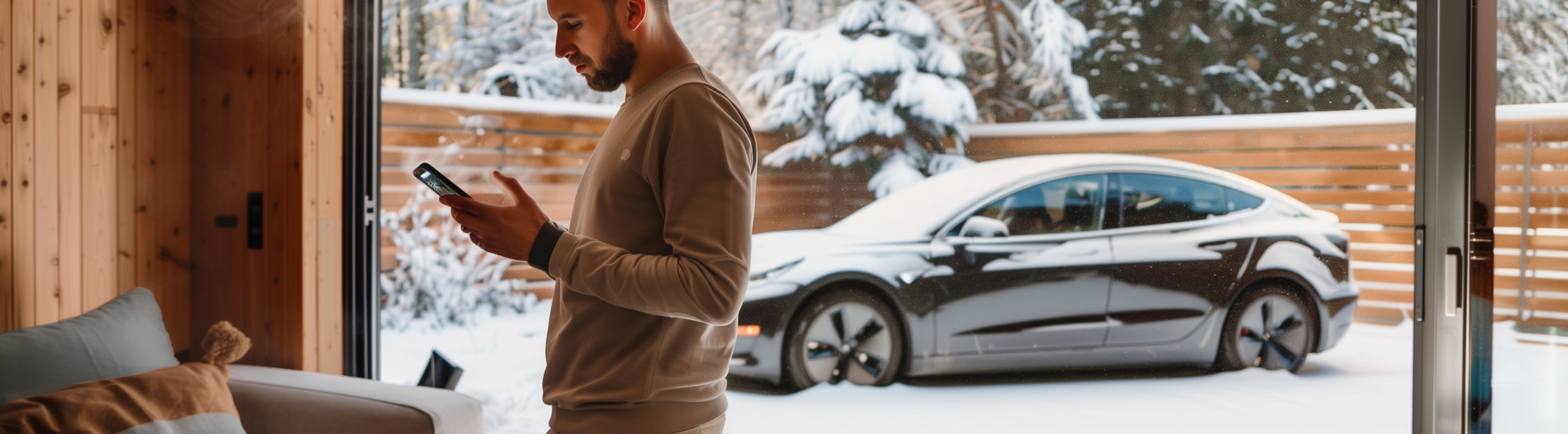
So behebst du das Problem 'Klimaanlage Einschalten Fehlgeschlagen' mit deiner Tesla App

By
Dan Capelle

Einführung
Tesla-Fahrzeuge sind für ihre Innovation bekannt und bieten eine Vielzahl von Funktionen, die du per Tesla-App aus der Ferne steuern kannst. Manchmal tritt jedoch der Fehler „Klimaanlage konnte nicht eingeschaltet werden“ auf, wenn du versuchst, die Klimaregelung über die App zu aktivieren. Das kann frustrierend sein, besonders wenn du den Innenraum deines Teslas vor der Fahrt auf eine angenehme Temperatur bringen möchtest. In diesem Artikel zeigen wir dir, wie du das Problem Schritt für Schritt beheben kannst.
Den Fehler „Klimaanlage konnte nicht eingeschaltet werden“ verstehen
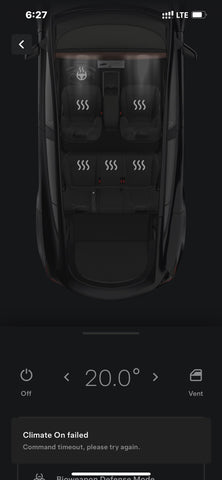
Wenn in deiner Tesla-App die Meldung „Klimaanlage konnte nicht eingeschaltet werden“ erscheint, weist das auf ein Problem bei der Fernaktivierung der Klimaregelung hin. Dieser Fehler kann verschiedene Ursachen haben, darunter Verbindungsprobleme, eine niedrige Fahrzeugbatterieladung oder Softwarefehler.
Schritt-für-Schritt-Fehlerbehebung
1.Batteriestand überprüfen
Stelle sicher, dass der Batteriestand Deines Teslas über 20 % liegt. Die Fernsteuerung der Klimaanlage benötigt ausreichend Batterieleistung, um zu funktionieren.
2. Tesla-App neu starten
Manchmal können Verbindungsprobleme durch einen Neustart der App behoben werden. Schließe die App vollständig und öffne sie anschließend erneut.
3. Deinen Tesla neu starten
Ein Systemneustart kann Fehler beheben. Halte beide Lenkradtasten gedrückt, bis der Touchscreen neu startet.
4. Doppelte Telefonschlüssel entfernen
Überprüfe die Einstellungen Deines Teslas und entferne alle doppelten Telefonschlüssel. Diese können manchmal die Funktionalität der App beeinträchtigen.
5. Tesla-App löschen und neu installieren
Das Deinstallieren und anschließende erneute Installieren der Tesla-App kann Probleme beheben, die durch beschädigte App-Daten verursacht werden.
6. Software aktualisieren
Stelle sicher, dass Dein Tesla und die App auf die neueste Softwareversion aktualisiert sind.Updates enthalten oft Fehlerbehebungen für bekannte Probleme.
7. Kontaktiere Tesla Support
Wenn die oben genannten Schritte das Problem nicht beheben, musst du dich möglicherweise an den Tesla-Support wenden, um weitere Hilfe zu erhalten.
Zukünftige Probleme vermeiden
Aktualisiere regelmäßig deine Tesla-App und die Software deines Fahrzeugs, um die Wahrscheinlichkeit zu verringern, dass der Fehler „Klimaanlage konnte nicht eingeschaltet werden“ auftritt. Eine stabile Internetverbindung und ein ausreichend geladener Akku können ebenfalls helfen, dieses Problem zu vermeiden.
Hat dir der Beitrag gefallen? Abonniere unseren Newsletter und entdecke unsere Bestseller für weitere Informationen.
Mehr erfahren
So passt Du die Scheinwerfer Deines Teslas für Nachtfahrten an: Die Helligkeitsfrage lösen
Entdecke, wie du die Scheinwerfer deines Teslas für sichereres Fahren bei Nacht einstellst und die Blendung des Gegenverkehrs reduzierst. Unser kompakter Leitfaden erklärt einfache Einstellungen un...
Mehr erfahren
Wie du Tesla Autopilot-Benachrichtigungen reduzierst: Tipps für sicheres Fahren
Angesichts der häufigeren Benachrichtigungen („Nags“), die seit dem Update im November 2023 die Aufmerksamkeit des Fahrers bei der Nutzung von Autopilot oder Full Self-Driving (FSD) in Tesla-Fahrze...
Mehr erfahren