
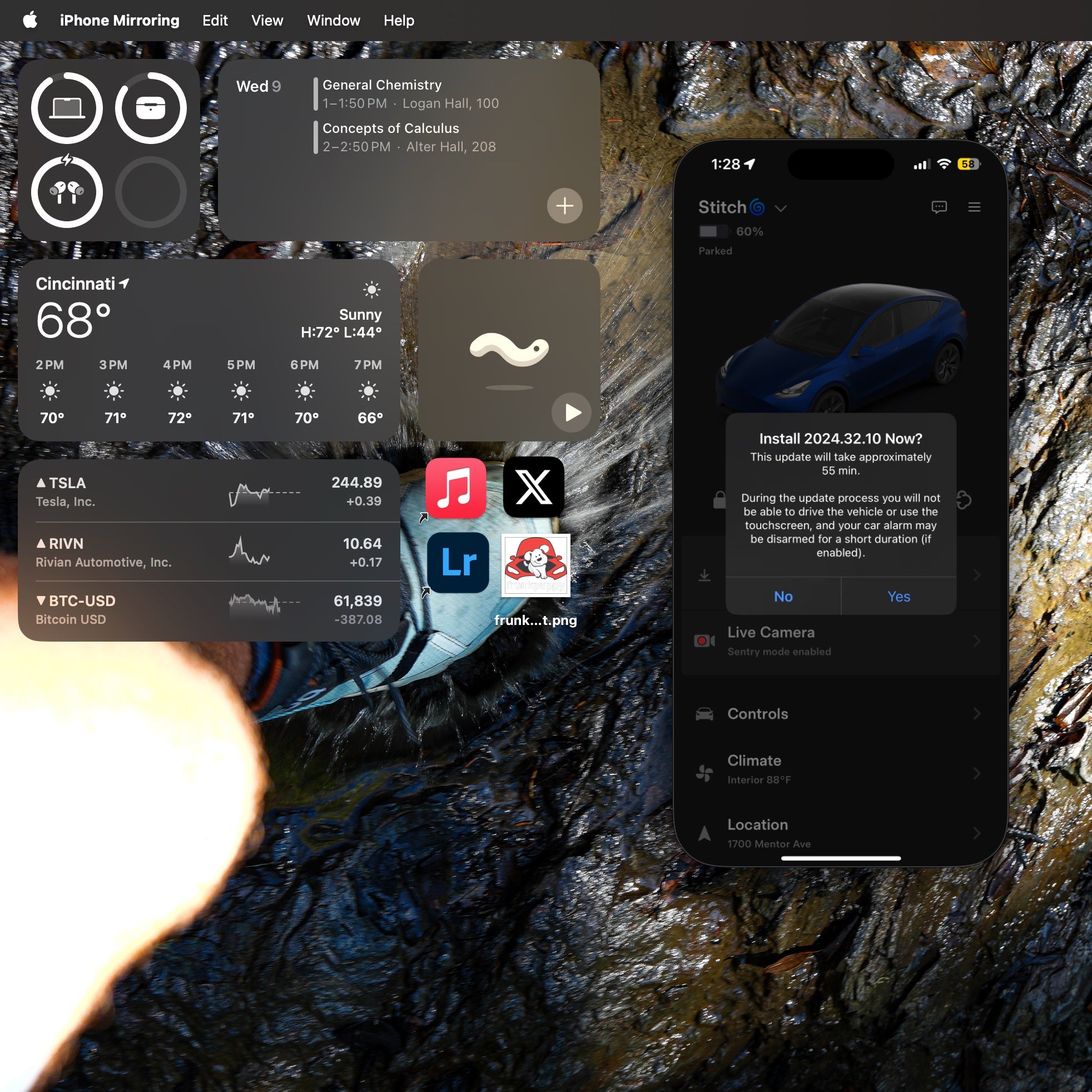
So nutzt du die Tesla App auf deinem MacBook

By
Dan Capelle

Die Verwaltung deines Tesla über ein MacBook ist möglich, erfordert aber einen cleveren Workaround mit iPhone-Spiegelung. Die Tesla-App ist zwar nicht direkt für macOS verfügbar, aber mit der iPhone-Spiegelungsfunktion von Apple kannst du die iPhone-App über dein MacBook steuern. Das ist besonders praktisch, wenn du die Funktionen der Tesla-App nutzen möchtest, ohne ständig zwischen den Geräten wechseln zu müssen.
1. Kompatibilität sicherstellen
Zunächst müssen dein iPhone und dein MacBook die erforderlichen Voraussetzungen erfüllen. Melde dich auf beiden Geräten mit derselben Apple-ID an und verbinde sie über WLAN und Bluetooth. Außerdem sollte auf deinem Mac macOS Sequoia 15 oder neuer installiert sein, während dein iPhone iOS 18 oder neuer benötigt, damit die iPhone-Spiegelung ordnungsgemäß funktioniert
2. iPhone-Spiegelung einrichten
Nachdem du deine Geräte synchronisiert hast, kannst du die iPhone-Spiegelung verwenden, indem du die App über das Dock oder den Ordner „Programme“ auf deinem MacBook öffnest.Die App fordert dich auf, dein iPhone zu entsperren und deinen Code einzugeben, um eine sichere Verbindung herzustellen. Sobald die Verbindung hergestellt ist, wird der Bildschirm deines iPhones auf deinem MacBook angezeigt, sodass du direkt von deinem Computer aus vollen Zugriff auf die Tesla-App hast.
3. Deinen Tesla steuern
Jetzt, da der Bildschirm deines iPhones gespiegelt wird, kannst du über die Maus oder das Trackpad deines MacBooks mit der Tesla-App interagieren. Du kannst den Ladestatus deines Fahrzeugs prüfen, das Auto entriegeln und die Klimaanlage ganz einfach einstellen. Du kannst den Kofferraum öffnen, die Klimaanlage einstellen und sogar Updates für die Tesla-Software durchführen!
4. Die Spiegelung beenden
Wenn du fertig bist, kannst du die Spiegelung beenden, indem du die iPhone-Spiegelung -App schließt oder einfach dein iPhone entsperrst.Dieser nahtlose Ablauf macht es einfach, deine Tesla-App-Aufgaben zu verwalten, ohne ständig zum Smartphone greifen zu müssen
Mit dieser Methode können Tesla-Besitzer ihr Fahrzeug bequem über ihr MacBook verwalten und dabei den vollen Funktionsumfang der Tesla-App nutzen. Eine einfache und effektive Lösung für alle, die mehr Flexibilität bei der Verwaltung der Fahrzeugfunktionen möchten.
Gefällt dir, was du gelesen hast? Abonniere unseren Newsletter und stöbere in unseren Bestsellern für weitere Infos.
Mehr erfahren

Wie Du Deinen Tesla sicher hältst (oder vor Diebstahl schützt)
Teslas sind äußerst attraktive Autos – warum werden also so selten Teslas gestohlen? Entdecke Tipps und Tricks, um deinen Tesla sicher zu halten!
Mehr erfahren
Steigere deine Batterieeffizienz: So konditionierst du die Tesla-Batterie vor
Einen Tesla zu besitzen, bietet nicht nur ein umweltfreundliches und aufregendes Fahrerlebnis, sondern erfordert auch ein Verständnis der fortschrittlichen Technologien, die das Fahrzeug antreiben...
Mehr erfahren