
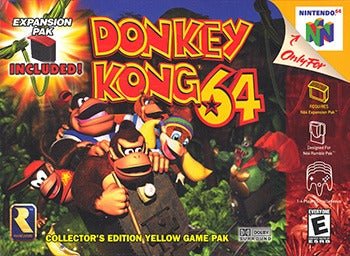
Wie spielst du Retro-Spiele in deinem Tesla?

By
Shraddha Sureka

Bildnachweis: Nordamerikanisches Verpackungsdesign
Nichts kann den Charme unserer liebsten Spiele aus der Kindheit übertreffen. Aber wie viele von uns haben ihren Gameboy heute noch dabei? Und selbst wenn wir ihn haben – funktioniert er noch? Die meisten von uns kennen die Antwort. Aber das bedeutet nicht, dass wir unsere Kindheit nicht noch einmal erleben können! Und obendrein verrate ich dir einen Trick, mit dem du deine Lieblingsspiele auch in deinem Tesla spielen kannst!

Aufgeregt? Ich auch! Fangen wir an!
Schritt 1: Konto bei Afterplay.io
1. Öffne einen Webbrowser auf deinem Computer oder Mobilgerät
2. Rufe die URL auf: https://afterplay.io
3. Klicke auf „Jetzt spielen“

4. Klicke auf die Schaltfläche „Anmelden“.

5. Gib deine E-Mail-Adresse ein, erstelle ein Passwort und folge den Anweisungen auf dem Bildschirm, um die Registrierung abzuschließen

6.Bestätige deine E-Mail-Adresse, falls du dazu aufgefordert wirst.
Schritt 2: Lade deine ROMs
1. Melde dich bei deinem Konto an
2. Klicke auf die Schaltfläche „Spiel hinzufügen“

3. Wähle die Spielkonsole für das Spiel aus, das du spielen möchtest

4. Lade die ROM-Datei von deinem Computer hoch.

Haftungsausschluss: Stelle sicher, dass du das gesetzliche Recht hast, die von dir hochgeladenen ROMs zu verwenden. In den meisten Fällen musst du eine legitime Kopie des Originalspiels besitzen. Das Herunterladen oder Hochladen von ROMs von Spielen, die du nicht besitzt, ist in der Regel illegal und gilt als Piraterie.
5. Warte, bis der Upload abgeschlossen ist.
6. Deine ROMs sind jetzt in deiner Afterplay.io Bibliothek

Schritt 3: Retrospiele auf deinem Tesla mit Afterplay.io
Wir haben das mit unserem Controller getestet und es funktioniert! @Afterplayio auf einem Tesla mit einem Gaming-Controller. https://t.co/35RiXfhXjL pic.twitter.com/bEepJj7rwm
— Jowua (@JowuaLife) 23. Juli 2024
1. Parke deinen Tesla: Sicherheit geht vor! Du solltest nur spielen, wenn dein Tesla stillsteht und sich im Parkmodus befindet
2. Verbinde dich mit einem WLAN-Netzwerk
3. Öffne den Webbrowser deines Tesla
4. Navigiere zu Afterplay.io
5. Melde dich bei deinem Afterplay.io-Konto an
6. Wähle das hochgeladene Spiel aus deiner Bibliothek aus
7. Lade das Spiel
8.Einen Bluetooth-Controller verbinden: Für ein besseres Spielerlebnis kannst du einen Bluetooth-Controller verbinden. Versetze deinen Controller in den Kopplungsmodus und öffne dann die Bluetooth-Einstellungen auf deinem Tesla-Touchscreen, um ihn zu koppeln.
Videobeweis für Gaming mit 4 Spielern und unseren Controllern. Es funktioniert! pic.twitter.com/RQpX1J5LaK
— Jowua (@JowuaLife) 8. August 2023
Wir haben es mit den Jowua Wireless-Controllern getestet und sie funktionieren einwandfrei. Hier findest du die vollständige Kopplungsanleitung, damit du die richtigen Einstellungen vornehmen kannst.
9. Los geht’s mit dem Gaming!
Fazit
Donkey Kong 64 in deinem Tesla zu spielen, ist pure Nostalgie. Mit YouTube Playables, Steam und der ständig wachsenden Arcade, wird dir in deinem Tesla nie ein schönes Gaming-Abenteuer fehlen.
Gefällt dir, was du gelesen hast? Abonniere unseren Newsletter und stöbere in unseren Bestsellern für weitere Infos.
Mehr erfahren
Wenn du kleinere Softwareprobleme mit deinem Tesla hast, kann ein Neustart schnell Abhilfe schaffen. Entdecke die verschiedenen Methoden zum Neustart deines Teslas, einschließlich eines Soft-Neusta...
Mehr erfahren
Wie lädst du deine AirPods in einem Tesla auf?
Deine AirPods einfach auf das kabellose Tesla-Ladegerät zu legen, sorgt nicht für die richtige Ausrichtung zum Laden der AirPods: 1. Schnapp dir einfach den Jowua AirPods-Ladeständer und platziere ...
Mehr erfahren