
So siehst du Sentry Mode-Ereignisse auf deinem iPhone

By
Dan Capelle

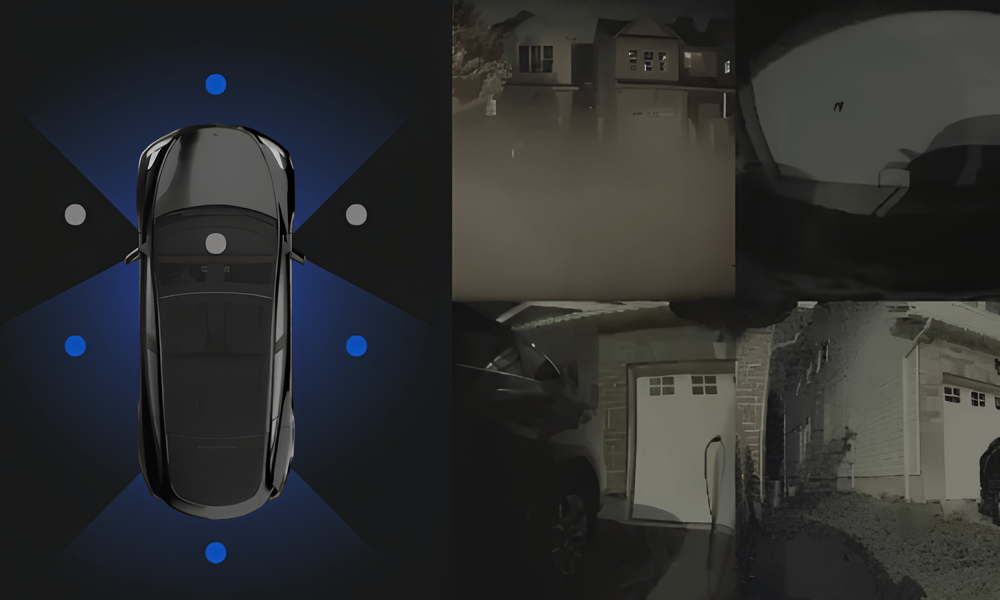
Der Wächtermodus ist eine wichtige Sicherheitsfunktion, mit der Tesla-Besitzer die Umgebung ihres Fahrzeugs überwachen können, während es geparkt ist. Wenn verdächtige Aktivitäten erkannt werden, zeichnet das Fahrzeug Aufnahmen mit seinen Kameras auf und in schweren Fällen wird der Alarm ausgelöst. Es ist großartig, über die App von überall auf der Welt auf die Kameras zugreifen zu können, aber dafür sind mehrere Schritte erforderlich. Hier erfährst du, wie du Wächtermodus-Ereignisse auf deinem iPhone ansehen und die Live-Kameraansicht für die Überwachung in Echtzeit aktivieren kannst.
1. Stelle sicher, dass du Premium Connectivity hast
Bevor du Live-Videos des Wächtermodus auf deinem iPhone ansehen kannst, musst du Premium Connectivity. abonnieren. Dieser Dienst schaltet Funktionen wie die Live-Verkehrsanzeige, Karten in Satellitenansicht und den Live-Kamerazugriff frei. Ohne Premium Connectivity erhältst du weiterhin Benachrichtigungen über Wächtermodus-Ereignisse, kannst den Live-Feed jedoch nicht ansehen.
Premium Connectivity kostet etwa $9.99 pro Monat je nach deiner Region und wird für die Live-Kamerafunktion im Wächtermodus benötigt. Lies hier unseren Beitrag darüber, ob sich Premium-Konnektivität unserer Meinung nach lohnt > Ist Teslas Premium-Konnektivität ihr Geld wert?
2. Wächtermodus in deinem Tesla
Um die Umgebung deines Fahrzeugs zu überwachen und Ereignisse anzuzeigen, musst du den Wächtermodus aktivieren. Das kannst du auf verschiedene Arten tun – über den Touchscreen, die Tesla-App oder Sprachbefehle. Im Folgenden findest du die Schritte zum Aktivieren des Wächtermodus, abhängig von deinem Modell:
-
Auf dem Touchscreen deines Fahrzeugs:
- Gehe zu Bedienelemente > Sicherheit & Security > Wächtermodus.
- Du kannst den Wächtermodus auch über Sprachbefehle aktivieren, indem du „Wächtermodus aktivieren“ sagst."
-
Über die Tesla-App:
- Öffne die App, gehe zu Sicherheit & Fahrer und aktiviere den Wächtermodus , indem du den Schalter einschaltest.

Sobald der Wächtermodus aktiviert ist, überwachen die Kameras verdächtige Aktivitäten. Wenn ein Ereignis erkannt wird, erhältst du eine Benachrichtigung über die Tesla-App. Beachte, dass der Wächtermodus aktiv bleibt, bis die Batterie deines Fahrzeugs unter 20 %, fällt. Anschließend wird das System deaktiviert, um Energie zu sparen.
3. Live-Kamerazugriff für die Echtzeitansicht aktivieren
Mit der Live-Kamera kannst du die Umgebung deines Teslas per Fernzugriff über die Kameras anzeigen und so die Umgebung überprüfen, bevor du zu deinem Fahrzeug zurückkehrst. Um diese Funktion zu aktivieren, musst du sie über den Touchscreen deines Autos und die Tesla-App einschalten.
So aktivierst du den Zugriff auf die Live-Kamera – abhängig von deinem Tesla-Modell:
-
Für Model S und Model X (2021 und neuer):
- Gehe auf dem Touchscreen zu Fahrzeug > Sicherheit > Live-Kamera über die mobile App anzeigen.
-
Für Model 3 und Model Y:
- Gehe zu Fahrzeug > Sicherheit & Security > Live-Kamera über die mobile App anzeigen.
Mit dieser Einstellung kannst du das Live-Video auf dein iPhone und andere Mobilgeräte streamen. Sobald sie aktiviert ist, kannst du außerdem mit dem Fahrzeug interagieren, indem du die Hupe betätigst, die Lichter aufblinken lässt, oder über den Lautsprecher des Fahrzeugs sprichst (falls verfügbar).Beachte, dass Live Camera Ende-zu-Ende-verschlüsselt, ist und selbst Tesla nicht auf den Video-Feed zugreifen kann.
Live Camera ist mit iOS- und Android-Geräten kompatibel, auf denen die Tesla-App Version 4.2.1 oder höher läuft.
4. Live Camera auf deinem iPhone
ansehenSobald du die Live-Kamera-Funktion aktiviert hast, kannst du den Feed direkt über die Tesla-App ansehen. So greifst du darauf zu:
- Öffne die Tesla-App auf deinem iPhone.
- Tippe auf der Startseite direkt auf die Schaltfläche Live Camera
- Alternativ kannst du unter Sicherheit & Fahrer , auf den kleinen Text Live-Kamera ansehen. tippen.
Während du die Live-Aufnahmen ansiehst, kann das Fahrzeug regelmäßig seine Lichter aufblinken lassen, um Personen in der Nähe darauf aufmerksam zu machen, dass die Kameras aktiv sind.Beachte, dass die Live-Kameraansicht normalerweise auf 1 Stunde kumulierte Zeit pro Tag oder 15-Minuten-Intervalle, je nach deiner Region

5. Aufgezeichnete Sentry-Mode-Ereignisse ansehen
Wenn der Sentry-Modus ein Ereignis erkennt, während du dich nicht in deinem Fahrzeug befindest, zeichnet er das Videomaterial auf einem USB-Laufwerk auf. Um diese aufgezeichneten Ereignisse anzusehen, musst du sicherstellen, dass deine Dashcam ordnungsgemäß installiert und mit einem USB-Laufwerk ausgestattet ist. Ohne USB-Laufwerk zeichnet der Sentry-Modus kein Videomaterial auf.
-
Aufgezeichnete Ereignisse können auf zwei Arten aufgerufen werden:
- Auf dem Touchscreen des Fahrzeugs: Stecke das USB-Laufwerk in den Anschluss deines Fahrzeugs und gehe zu Bedienelemente > Sicherheit & Security , um gespeicherte Clips anzusehen.
- In der Tesla-App: Wenn der Wächtermodus eine Bedrohung erkennt, erhältst du eine Benachrichtigung und kannst das Ereignis in der App überprüfen. Tippe auf Ereignisse des Wächtermodus, um aufgezeichnete Clips anzuzeigen, die auf dem USB-Laufwerk gespeichert sind.
6. Wichtige Hinweise
- Installation der Dashcam: Stelle sicher, dass die Dashcam deines Teslas mit einem formatierten USB-Laufwerk ordnungsgemäß eingerichtet ist, da der Wächtermodus ohne dieses keine Aufnahmen macht. Das USB-Laufwerk sollte für mehr Sicherheit in den USB-Anschluss im Handschuhfach eingesteckt werden.
- Anforderungen an die Batterie: Der Wächtermodus erfordert mindestens 20 % Akkuladung. Wenn die Akkuladung unter diesen Schwellenwert fällt, wird der Wächtermodus automatisch deaktiviert.
- Einschränkungen: Der Wächtermodus kann nicht alle Bedrohungen verhindern, dient aber als starke Abschreckung gegen potenzielle Sicherheitsrisiken.Es ist wichtig, die örtlichen Vorschriften zur Kameranutzung zu beachten, da sie je nach Standort variieren.
Zusammenfassung
Der Wächtermodus von Tesla ist eine leistungsstarke Funktion, die dein Fahrzeug im geparkten Zustand schützt. Mit einem Abonnement für Premium-Konnektivität kannst du die Live-Kameraansicht auf deinem iPhone freischalten, dein Auto aus der Ferne überwachen und über die Tesla-App mit ihm interagieren. Stelle sicher, dass der Wächtermodus und die Live-Kamera in den Einstellungen deines Fahrzeugs aktiviert sind, und denke daran, einen USB-Stick bereitzuhalten, um aufgezeichnete Ereignisse zu speichern.
Hat dir der Artikel gefallen? Abonniere unseren Newsletter und entdecke unsere Bestseller für weitere Informationen.
Mehr erfahren
So behebst du, dass dein iPhone keine Verbindung zu deinem Tesla herstellt
Verbindet sich dein iPhone nicht mit deinem Tesla? Zu den häufigsten Lösungen gehören, Bluetooth zu überprüfen, die Geräte neu zu starten, die Software zu aktualisieren und dein Smartphone erneut z...
Mehr erfahren
Wie verbindest du einen PS5-Controller mit deinem Tesla?
Tesla zu fahren dreht sich nicht nur um den Elektromotor und die damit verbundene Umweltfreundlichkeit. Tesla zu fahren ist ein technologisches Erlebnis, das auf vielen Ebenen begeistert. Eine dies...
Mehr erfahren