
Tesla Mode d’emploi 2026 : Comment écouter l’audio des vidéos en conduisant ?
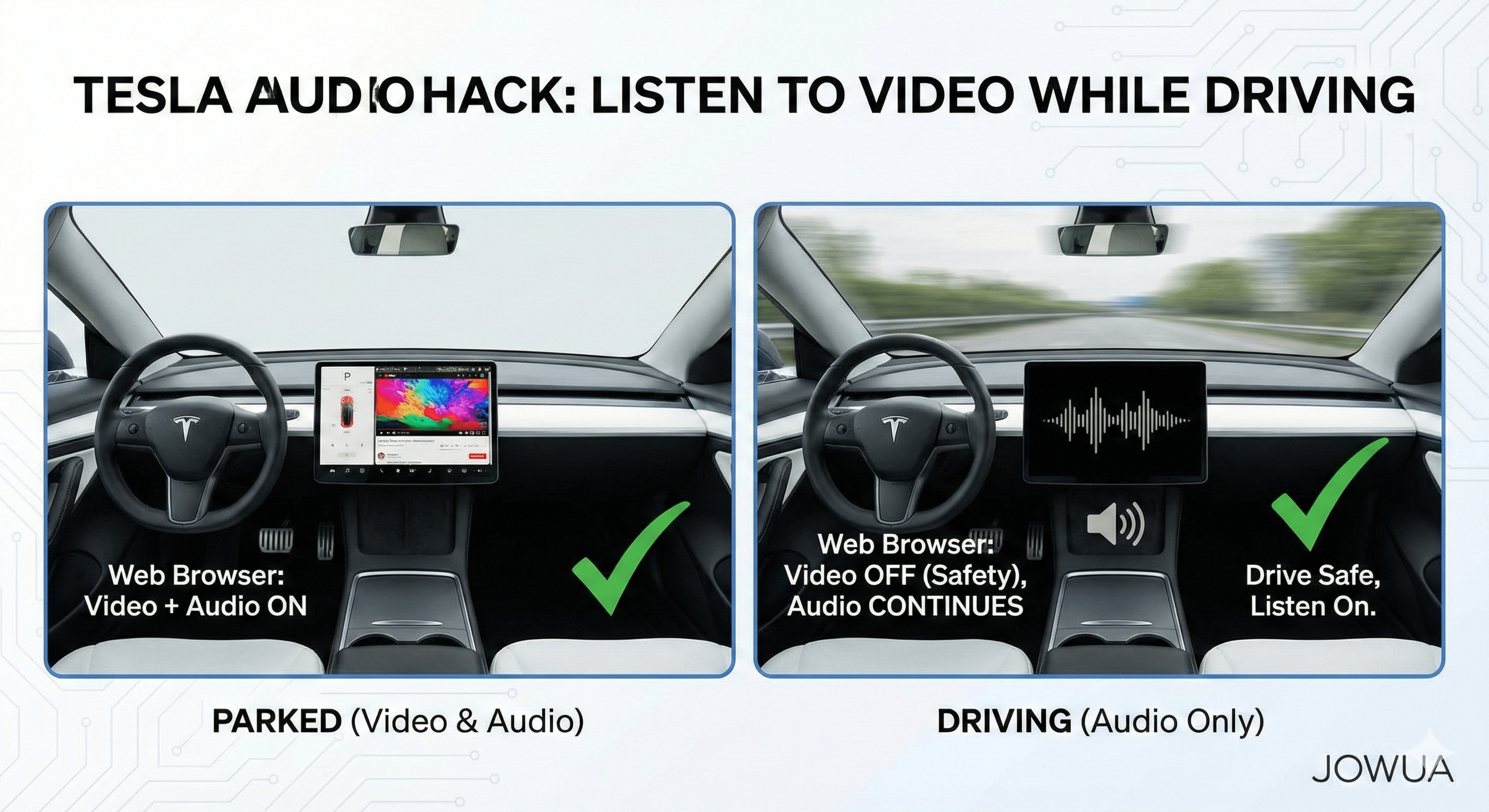
Lorsque vous êtes au volant de votre Tesla, le système d'infodivertissement avancé offre une multitude de fonctionnalités. Regarder des vidéos sur l'énorme écran central est parfait pendant les sessions de Supercharge, mais Tesla privilégie la sécurité en désactivant la lecture vidéo dès que vous passez en mode Conduite.

Cependant, il existe une astuce intelligente et sûre pour ceux qui souhaitent écouter l'audio d'une vidéo—comme un podcast vidéo, un commentaire sportif en direct ou un bulletin d'information—sans la distraction visuelle. Voici votre guide étape par étape pour maîtriser le "Tesla Audio Hack."
Guide rapide : Les 4 étapes pour la lecture audio uniquement
Étape 1 : Contourner l'application "Théâtre" — Utiliser le navigateur Web
La première règle est de éviter l'application intégrée Théâtre (
Au lieu de cela, appuyez sur l'icône du navigateur Web. Considérez le navigateur comme votre passerelle ; contrairement aux applications, le navigateur permet aux flux audio de persister même après que le système de sécurité supprime le flux visuel.
Astuce Pro : Si la voiture continue d'essayer de lancer l'
Y ouTube "App" lorsque vous êtes en stationnement, essayez de passer en mode Conduite (avec votre pied sur le frein) avant d'ouvrir le navigateur pour le garder en mode web "fenêtré".

Étape 2 : Accédez à Y notre Contenu
Une fois le navigateur ouvert, tapez l'URL du service souhaité.Contrairement au menu Théâtre restreint, le navigateur vous donne accès à pratiquement tout :
-
Hulu / Netflix / Disney+ (Versions Web)
-
Y ouTube (Idéal pour les podcasts vidéo comme Joe Rogan) -
Streaming Sportif (fuboTV, ESPN, etc.)
-
Segments d'Actualités en Direct
Étape 3 : Lancez Y notre Vidéo
Trouvez la vidéo ou le flux en direct spécifique que vous souhaitez écouter. Cliquez sur play comme vous le feriez sur un ordinateur portable. À ce stade, à l'arrêt, vous verrez à la fois la vidéo et entendrez l'audio clairement sur le système audio haute-fidélité de votre Tesla.
Étape 4 : Réglez Y notre Volume Tôt
Avant de quitter le mode Park, assurez-vous que votre audio est activé et à un niveau confortable. Utilisez le curseur de volume à l'écran ou votre bouton de défilement du volant gauche.Ajuster cela à l'arrêt garantit que vous ne tâtonnez pas avec les réglages une fois sur la route.
L'Expérience : Que se passe-t-il en conduisant ?
Au moment où vous passez en Drive :
-
Activation de la Sécurité : Le flux vidéo disparaîtra automatiquement ou deviendra noir. C'est intentionnel pour éviter la distraction du conducteur.
-
Audio Continu : L'audio continuera à jouer sans interruption à travers les haut-parleurs de la voiture.
Cela vous permet de rester informé et diverti tout en gardant 100 % de votre attention sur la route devant vous.
Retour au Mode Vidéo
Lorsque vous atteignez votre destination et repassez en Park, votre Tesla est assez intelligente pour se souvenir de l'endroit où vous étiez.
Sources:
Jowua Équipe d'ingénieurs 💪-
Support Véhicule Tesla: https://www.tesla.com/support
- Remerciements spéciaux à "TESLA HOW TO" pour quelques conseils dans ce
blog ; 🙏🎉👇
Y ouTube: Tesla How To "Tesla How To Listen To Video While Driving - Keep Audio of Video Player Playing While Driving" https://youtu.be/YEtCpyYCrY0?si=zJXWFV6whUesjUcJ&t=19
Read more

Alors, votre Tesla vieillit, mais elle donne toujours l'impression de venir du futur. YVous avez probablement vu la notification apparaître dans votre application Tesla : “Prolongez votre couverture.”
En savoir plus
Tesla Spring Cleaning Guide: Essential Tips & Accessories
Spring is here, and it’s the perfect time for a Tesla deep clean. After a winter of mud, salt, and moisture, your EV deserves a reset. Whether you drive a Model Y, Model 3, or Model X, follow our c...
En savoir plus
Laisser un commentaire
Ce site est protégé par hCaptcha, et la Politique de confidentialité et les Conditions de service de hCaptcha s’appliquent.