
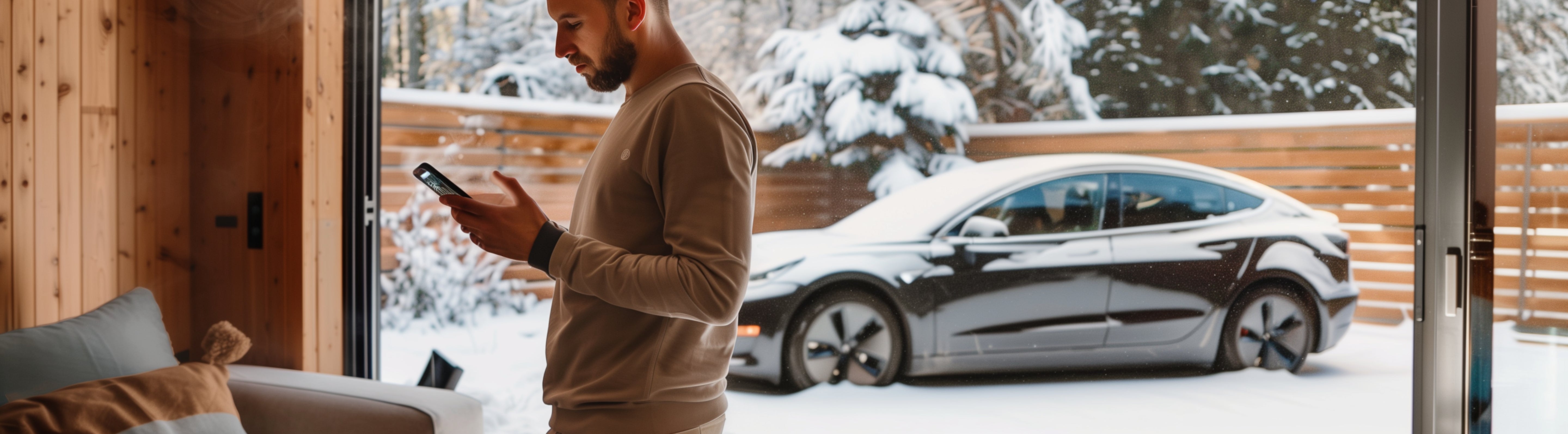
Comment résoudre le problème 'Climate On Failed' avec votre application Tesla

By
Dan Capelle

Introduction
Les véhicules Tesla sont réputés pour leur innovation, offrant une gamme de fonctionnalités qui peuvent être contrôlées à distance via l'application Tesla. Cependant, les utilisateurs rencontrent parfois l'erreur "Climate On Failed" lorsqu'ils tentent d'activer le contrôle climatique via l'application. Cela peut être frustrant, surtout lorsque vous souhaitez pré-conditionner l'intérieur de votre Tesla à une température confortable avant de conduire. Dans cet article, nous vous guiderons à travers les étapes de dépannage pour résoudre ce problème.
Comprendre l'erreur 'Climate On Failed'
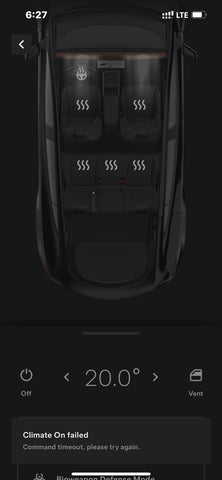
Lorsque vous recevez le message "Climate On Failed" sur votre application Tesla, cela indique un problème d'activation du système de contrôle climatique à distance. Cette erreur peut provenir de divers facteurs, notamment des problèmes de connectivité, une batterie de véhicule faible ou des bugs logiciels.
Guide de dépannage étape par étape
1.Vérifiez le niveau de la batterie
Assurez-vous que le niveau de la batterie de votre Tesla est supérieur à 20 %. La fonction de contrôle climatique à distance nécessite une puissance de batterie suffisante pour fonctionner.
2. Redémarrez l'application Tesla
Parfois, redémarrer l'application peut résoudre les problèmes de connectivité. Fermez complètement l'application, puis rouvrez-la.
3. Redémarrez votre Tesla
Un redémarrage du système peut corriger les erreurs. Appuyez et maintenez les deux boutons du volant jusqu'à ce que l'écran tactile redémarre.
4. Supprimez les clés de téléphone en double
Vérifiez et supprimez toutes les clés de téléphone en double dans les paramètres de votre Tesla. Celles-ci peuvent parfois interférer avec le fonctionnement de l'application.
5. Supprimez et réinstallez l'application Tesla
Désinstaller puis réinstaller l'application Tesla peut résoudre les problèmes causés par des données d'application corrompues.
6. Mettre à jour le logiciel
Assurez-vous que votre Tesla et l'application sont mises à jour avec la dernière version du logiciel. Les mises à jour incluent souvent des correctifs pour des problèmes connus.
7. Contacter le support Tesla
Si les étapes ci-dessus ne résolvent pas le problème, il peut être nécessaire de contacter le support Tesla pour obtenir une assistance supplémentaire.
Prévenir les problèmes futurs
Mettez régulièrement à jour votre application Tesla et le logiciel du véhicule pour minimiser la probabilité de rencontrer l'erreur "Climate On Failed". Maintenir une connexion Internet stable et s'assurer que la batterie de votre véhicule est suffisamment chargée peut également aider à éviter ce problème.
Vous avez aimé ce que vous avez lu ? Abonnez-vous à notre newsletter et parcourez nos meilleures ventes pour plus d'infos.
Read more

Découvrez comment ajuster les phares de votre Tesla pour une conduite nocturne plus sûre et réduire l'éblouissement pour les véhicules venant en sens inverse. Notre guide rapide couvre des ajusteme...
En savoir plus
Comment réduire les notifications Autopilot Tesla : astuces pour une conduite plus sûre
À la lumière de l'augmentation des notifications ("rappel") pour garantir l'attention du conducteur lors de l'utilisation des capacités Autopilot ou Full Self-Driving (FSD) sur les véhicules Tesla ...
En savoir plus