
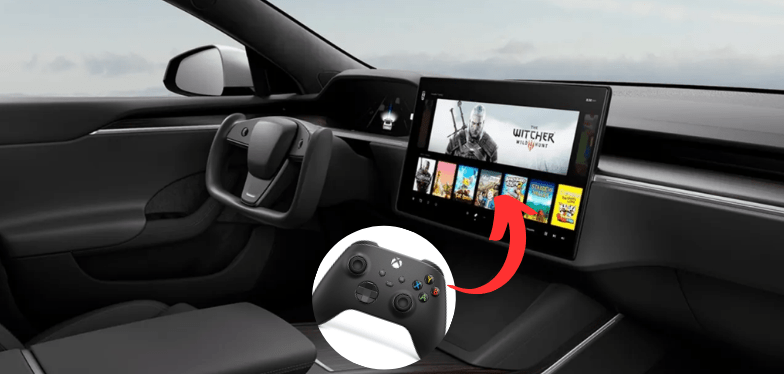
How to connect Xbox controller to Tesla

By
Shraddha Sureka

ข้อจำกัดความรับผิดชอบ: ณ เดือนสิงหาคม 2567 หลายคนยื่นมือออกไปโดยบอกว่าคอนโทรลเลอร์ Xbox ไม่ทำงานอีกต่อไปและเราได้ยืนยันสิ่งนี้ในการทดสอบของเรา ในขณะที่เราไม่แน่ใจในเหตุผลเราหวังว่านี่จะเป็นชั่วคราว หากคุณกำลังเผชิญกับปัญหาที่คล้ายกันลอง ตัวควบคุม
การเป็นเจ้าของเทสลาก็เหมือนกับการมีคอลเลกชันเกมทั้งหมดของคุณที่ปลายนิ้วของคุณในระหว่างการเดินทางโดยเฉพาะอย่างยิ่งหลังจากการรวมไอน้ำล่าสุด ดังนั้นในขณะที่คุณกำลังเดินทางไปกับครอบครัวของคุณตั้งแคมป์ในป่าหรือชาร์จที่ซุปเปอร์ชาร์จเจอร์คุณยังสามารถมีเวลาเล่นเกมได้บ้าง
และหากคุณเป็นเจ้าของ Tesla Cum Gamer คุณจะมีตัวควบคุมการเล่นเกมคู่หนึ่งในรถของคุณตลอดเวลา อย่างไรก็ตามปัญหาเริ่มต้นขึ้นเมื่อกลายเป็นตัวควบคุม Xbox

(ภาพถ่าย: ภาพหน้าจอจาก Lofi Alpaca YouTube) ตัวควบคุม Xbox Wireless ที่เสียจะได้รับการแก้ไข แต่ข่าวร้ายก็คือ Microsoft ไม่ได้เปิดเผย WHEN
มีอะไรผิดปกติกับการเชื่อมต่อคอนโทรลเลอร์ Xbox เข้ากับ Tesla ?
แม้หลังจากการอัปเดตล่าสุด 2023.26 ช่วยให้คุณสามารถจับคู่อุปกรณ์บลูทู ธ แบบไร้สายคอนโทรลเลอร์ Xbox ก็น่าอับอายสำหรับการเป็นคนที่มีชื่อเสียงที่ตัดการเชื่อมต่อ ลองนึกภาพคุณอยู่ในช่วงกลางของช่วงเวลาการเล่นเกมที่รุนแรงเพียงแค่เอาชนะโทรลล์ในมรดกของฮอกวอตส์และแบม! คอนโทรลเลอร์ของคุณถูกตัดการเชื่อมต่อ! คุณถูกฆ่าตายและโทรลล์ชนะ!

คอนโทรลเลอร์นั้นจะเห็นแสงสว่างของวันถัดไปหรือออกไปนอกหน้าต่าง ? สำหรับคนส่วนใหญ่อย่างน้อยก็จะมีการชนเล็กน้อยจากการถูกทิ้งลงในคอนโซลกลางยากเกินไป นี่คือเหตุผลที่ถ้าคุณเป็นเจ้าของคอนโทรลเลอร์ Xbox คุณต้องรู้วิธีที่ถูกต้องในการเชื่อมต่อกับ Tesla ของคุณ
วิธีเชื่อมต่อคอนโทรลเลอร์ Xbox เข้ากับ Tesla
ก่อนอื่นคอนโทรลเลอร์ Xbox ทั้งหมดนั้นเข้ากันได้กับบลูทู ธ ดังนั้นพวกเขาอาจไม่เชื่อมต่อกับเทสลาของคุณแบบไร้สาย ตัวควบคุม Bluetooth Xbox บางตัวที่สามารถจับคู่ได้ดีกับระบบสาระบันเทิงของ Tesla ได้แก่ :
- คอนโทรลเลอร์ Xbox 360
- คอนโทรลเลอร์ Xbox One
- คอนโทรลเลอร์ Xbox Elite Series
- Xbox Series X | S Controller
ดังนั้นในกรณีที่คุณมีคอนโทรลเลอร์ที่แตกต่างกันหรือคอนโทรลเลอร์แบบใช้สายคุณอาจต้องเชื่อมต่อผ่านพอร์ต USB
อีกเหตุผลหนึ่งว่าทำไมตัวควบคุมบลูทู ธ ทั้งหมดอาจเชื่อมต่อกับเทสลาของคุณคือเทสลารองรับ“ บลูทู ธ คลาสสิก” แต่ไม่ใช่บลูทู ธ พลังงานต่ำ (BLE) ดังนั้นคุณต้องตรวจสอบให้แน่ใจว่าคุณมีเทคโนโลยีบลูทู ธ ที่เหมาะสมในการเชื่อมต่อ
มาพูดคุยกันทุกวิธีที่คุณสามารถจับคู่คอนโทรลเลอร์ Xbox กับ Tesla ของคุณ
วิธีเชื่อมต่อคอนโทรลเลอร์ Xbox แบบใช้สายเข้ากับ Tesla
หากคุณมีคอนโทรลเลอร์แบบมีสายคุณสามารถเสียบเข้ากับพอร์ต USB ที่รองรับข้อมูลใด ๆ ในรถของคุณ ในรุ่น Tesla M3 ล่าสุดพอร์ตข้อมูลตั้งอยู่ตลอดทางในกล่องถุงมืออย่างไรก็ตามรุ่นที่เปิดตัวก่อนเดือนพฤศจิกายน 2564 มีพอร์ตข้อมูลในคอนโซลกลาง
นอกจากนี้หากคุณต้องการมีการแข่งขันหลายคนกับครอบครัวหรือเพื่อนของคุณเพียงปลั๊กอิน A ฮับ USB หลายพอร์ต และเชื่อมต่อคอนโทรลเลอร์ Xbox มากกว่าหนึ่งตัวเข้ากับเทสลาของคุณ คุณสามารถเลือกฮับ USB ได้หลายอันขึ้นอยู่กับรุ่นรถยนต์และปีของคุณ
วิธีเชื่อมต่อคอนโทรลเลอร์ Xbox ไร้สายเข้ากับ Tesla
ตอนนี้ส่วนที่ยากมาแล้ว - วิธีเชื่อมต่อคอนโทรลเลอร์ Xbox ไร้สายเข้ากับเทสลา มีสองกรณีที่นี่ หากคุณมีการอัปเดตซอฟต์แวร์ล่าสุดคุณสามารถจับคู่ได้โดยตรงแม้ว่าการเชื่อมต่อดูเหมือนจะค่อนข้างบั๊ก อย่างไรก็ตามหากคุณยังไม่ได้อัปเดตรถของคุณคุณจะต้องใช้อะแดปเตอร์เพิ่มเติม
วิธีเชื่อมต่อคอนโทรลเลอร์ Xbox เข้ากับเทสลาโดยใช้อะแดปเตอร์บลูทู ธ
สำหรับผู้ที่ยังไม่ได้รับการอัปเดตคุณจะต้องใช้อะแดปเตอร์ 8bitdo บลูทู ธ เมื่อคุณมีแล้วให้ทำตามขั้นตอนด้านล่าง:
- เสียบอะแดปเตอร์ในพอร์ต USB ที่รองรับข้อมูล
- เปิดใช้งานโหมดการจับคู่ของอะแดปเตอร์ อะแดปเตอร์ส่วนใหญ่มาพร้อมกับตัวบ่งชี้แสงที่สว่างขึ้นเมื่ออะแดปเตอร์จับคู่กับรถ
- กดปุ่ม Xbox ที่ด้านบนของคอนโทรลเลอร์ของคุณสักสองสามวินาทีจนกระทั่งมันสว่างขึ้น
- กดปุ่มจับคู่ค้างไว้เป็นเวลาสามวินาที
- เมื่อการจับคู่เสร็จสมบูรณ์ไฟบนคอนโทรลเลอร์ของคุณและอะแดปเตอร์จะหยุดกระพริบ
- คุณจะเห็นข้อความ“ คอนโทรลเลอร์เชื่อมต่อ” บนหน้าจอ
วิธีเชื่อมต่อคอนโทรลเลอร์ Xbox เข้ากับเทสลาโดยตรง
หากคุณมีการอัปเดต 2023.26 ล่าสุดคุณสามารถจับคู่คอนโทรลเลอร์ของคุณได้โดยตรงโดยไม่ต้องใช้อะแดปเตอร์ ทำตามขั้นตอนด้านล่าง:
- คลิกที่ปุ่มบลูทู ธ บนหน้าจอของคุณ
- เลือกตัวเลือก“ เพิ่มอุปกรณ์ใหม่”
- กดปุ่ม Xbox ที่ด้านบนของคอนโทรลเลอร์ของคุณสักสองสามวินาทีจนกว่าจะสว่างขึ้น
- กดปุ่มจับคู่ค้างไว้เป็นเวลาสามวินาที
- ค้นหาอุปกรณ์บนหน้าจอ
- เลือกคอนโทรลเลอร์ Xbox Wireless จากหน้าจอของคุณ
- เมื่อการจับคู่เสร็จสมบูรณ์แสงบนคอนโทรลเลอร์ของคุณจะหยุดกระพริบและอุปกรณ์จะเริ่มแสดงบนหน้าจอภายใต้รายการอุปกรณ์ที่จับคู่ด้วย DOT สีเขียวกับมัน >
เนื่องจากไม่ใช่ทุกเกมที่ได้รับการสนับสนุนจากคอนโทรลเลอร์เลือกเกมที่เป็นเช่น Sk
ทำไมคอนโทรลเลอร์ Xbox จึงไม่ใช่ตัวเลือกที่ดีที่สุดของคุณ
ในขณะที่อยู่ในสถานการณ์ที่เหมาะสมตัวควบคุม Xbox ของคุณเมื่อจับคู่กันควรพร้อมที่จะม้วน แต่เราไม่ได้อยู่ในโลกอุดมคติ
หากคุณอ่านผ่านฟอรัมเกมเทสลาเช่น Tesla Motors Club คุณจะพบว่านักเล่นเกมอื่น ๆ หลายคนพบปัญหาที่ผิดปกติจับคู่คอนโทรลเลอร์ Xbox กับ Tesla บางคนได้รับการแก้ไข แต่บางคนก็ยังคงมีอยู่ ปัญหาบางอย่างรวมถึง:
- การจับคู่ที่ประสบความสำเร็จ แต่ปุ่ม ABXY ไม่ทำงาน: ปัญหานี้ยังไม่ได้รับการแก้ไข
- คอนโทรลเลอร์ไม่ปรากฏในส่วน "เพิ่มอุปกรณ์ใหม่": ผู้ใช้หลายคนต้องเผชิญกับปัญหานี้ คอนโทรลเลอร์โดยตรงผ่านบลูทู ธ อย่างไรก็ตามผู้ใช้สามารถจับคู่คอนโทรลเลอร์ Xbox One ของเขา (
Model 1708) ตามคำแนะนำเดียวกับที่เรากล่าวถึงข้างต้น เขาจับคู่คอนโทรลเลอร์กับ 2023 M3 Tesla RWD ในการอัปเดตเวอร์ชัน 2023.26.7 - ประสิทธิภาพที่ไม่สอดคล้องกัน: ผู้ใช้ก็บ่นว่าแม้หลังจากการจับคู่ประสิทธิภาพที่ประสบความสำเร็จไม่สอดคล้องกันภายในรถคันเดียวกันและในรถยนต์ที่แตกต่างกันเมื่อเชื่อมต่อกับรถคันเดียวกันเมื่อเวลาผ่านไปการเชื่อมต่อจะลดลงบ่อยครั้ง นอกจากนี้หากรถสองคันอยู่ในรุ่นเดียวกันคอนโทรลเลอร์เชื่อมต่อกับคันเดียวและไม่เชื่อมต่อกับคันอื่น
- ข้อ จำกัด การจับคู่อุปกรณ์: ณ เดือนสิงหาคม 2023 คุณสามารถจับคู่อุปกรณ์ได้สูงสุด 2 เครื่องผ่านบลูทู ธ ในเทสลาของคุณ ซึ่งหมายความว่าคุณจะต้องเชื่อมต่อคอนโทรลเลอร์อื่นผ่านพอร์ต USB
- คุณสมบัติการเล่นเกมทั้งหมดไม่ทำงาน: ผู้ใช้บางคนบ่นว่าไม่สามารถใช้โหมดไจโร และ Rumble เมื่อเสียบเข้ากับพอร์ต USB
แม้แต่เทสลาเองก็แนะนำให้คอนโทรลเลอร์ PS5 เป็นตัวเลือกที่ดีที่สุดของคุณในการจับคู่กับระบบ Infotainment Tesla อย่างไรก็ตามหากคุณไม่ได้เป็นเจ้าของ PS5 การลงทุน $ 70 ในคอนโทรลเลอร์ PS5 นั้นไม่สมเหตุสมผล
แต่จะเป็นการดีกว่าถ้ามีอะไรเช่น
ทำไม JOWUA
มีหลายสาเหตุที่คุณควรเลือกคอนโทรลเลอร์

1 ความเข้ากันได้แบบหลายอุปกรณ์: อุปกรณ์มาพร้อมกับปุ่มสลับอุปกรณ์เพื่อให้คุณจับคู่กับ Tesla
2 โหมดการเชื่อมต่อแบบหลายครั้ง:

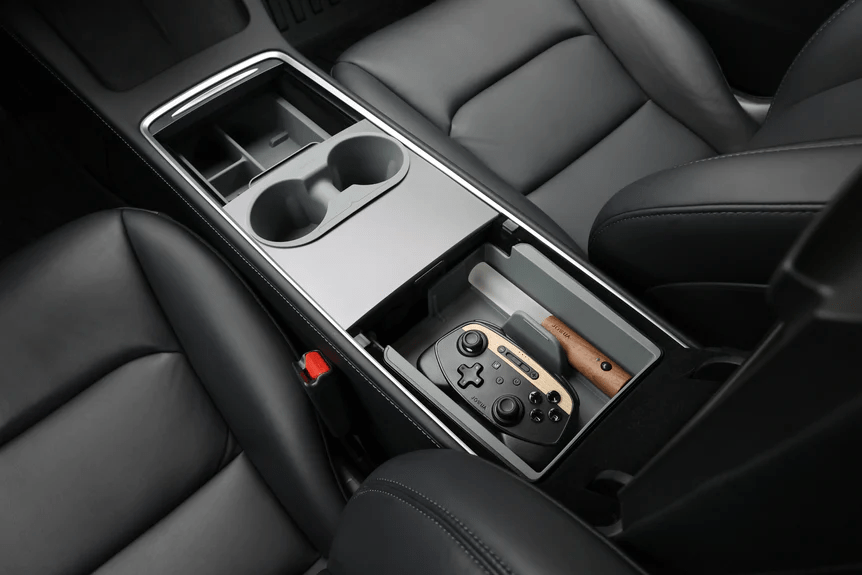
3 กะทัดรัด: สิ่งเหล่านี้ได้รับการออกแบบมาเป็นพิเศษเพื่อให้พอดีกับศูนย์ Tesla และคอนโซลที่เท้าแขนของคุณอย่างเรียบร้อย คุณสามารถทิ้งไว้ในรถหรือพาพวกเขาไปรอบ ๆ ในกระเป๋าของคุณได้ทุกที่ที่คุณไป พวกเขามีขนาดเล็กกว่า 42% เมื่อเทียบกับคอนโทรลเลอร์ Xbox และมีน้ำหนักเบากว่ามากเนื่องจากมีน้ำหนักเพียง 145 กรัม
4 โหมดประสิทธิภาพสามโหมด:
- มอเตอร์สั่นสะเทือนแบบคู่ในตัวพร้อมระดับการสั่นสะเทือน 5 ระดับ
- เซ็นเซอร์ไจโร 6 แกน
- เทอร์โบปรับอัตโนมัติ 3 ระดับ
คอนโทรลเลอร์เหล่านี้ได้รับการออกแบบมาเพื่อให้แน่ใจว่าประสบการณ์การเล่นเกมของคุณน่าตื่นเต้นและไม่ขาดตอน
5 อายุการใช้งานแบตเตอรี่ที่ยาวนาน:

6 ราคาประหยัด: คอนโทรลเลอร์เดียวต่ำกว่า $ 50 ซึ่งราคาถูกกว่ามากเมื่อเทียบกับตัวควบคุม PS5 และ Xbox นอกจากนี้หากคุณได้รับเวอร์ชันคอมโบคุณจะได้รับ 2 คอนโทรลเลอร์และศูนย์ USB 4 พอร์ตในราคาเพียง $ 120 ณ เดือนกันยายน 2023
ห่อมัน
ดังนั้นในขณะที่คอนโทรลเลอร์ Xbox นั้นยอดเยี่ยมสำหรับการเล่นเกมบน Xbox พวกเขาอาจไม่ใช่ตัวเลือกที่เหมาะสมสำหรับการเล่นเกมเทสลาแทนที่จะไปหาคอนโทรลเลอร์ PS5 โดยไม่ต้องเป็นเจ้าของ PS5
เราขอแนะนำคอมโบ2 คอมโบที่มาพร้อมกับ4 พอร์ตฮับ USB พร้อมพอร์ตข้อมูลรวมถึงพอร์ต superspeed หนึ่งพอร์ต 1 TB SSD.

นอกจากนี้ตัวควบคุม
หลักฐานวิดีโอของการเล่นเกมผู้เล่น 4 คนกับคอนโทรลเลอร์ของเรา ทำได้!pic.twitter.com/rqpx1j5lak
-(@ JOWUA ชีวิต)8 สิงหาคม 2023 JOWUA
เราทดสอบ 4 ตัวควบคุมของเราพร้อมกัน - 2 จับคู่โดยตรงและเสียบ 2 และพวกเขาทั้งหมดทำงานได้ดีอย่างน่าอัศจรรย์ หวังว่านี่จะช่วยให้คุณเลือกตัวควบคุมที่เหมาะสมสำหรับ Tesla ของคุณ
Read more
Top 10 Best-Selling Tesla Accessories for 2023
yle="text-align: left;">เช่นเดียวกับเจ้าของเทสลาส่วนใหญ่หากคุณภูมิใจในการปรับเปลี่ยนยานพาหนะของคุณเราได้รวบรวมรายการอุปกรณ์เสริมเทสลาที่ขายดีที่สุด 10 อันดับแรกของเราสำหรับปี 2024 สำหรับคุณ ไม่ว่...
Read more
ใหม่
A list of Tesla accessories compatible with the new Tesla Model 3 (2024) Highland.
Read more
Leave a comment
เว็บไซต์นี้ได้รับการคุ้มครองโดย hCaptcha และมีการนำนโยบายความเป็นส่วนตัวของ hCaptcha และข้อกำหนดในการใช้บริการมาใช้