How to Turn on or Change the Lock Sound on Your Tesla
การอัปเดตช่วงวันหยุดปี 2023 ช่วยเพิ่มเอกลักษณ์เฉพาะตัวให้กับประสบการณ์การขับขี่ของ Tesla โดยได้แนะนำฟีเจอร์สุดแปลกแต่ก็น่าประทับใจ นั่นคือเสียงล็อกที่ปรับแต่งได้ ยุคของเสียงบี๊บทั่วๆ ไปนั้นหมดไปแล้ว ตอนนี้ เจ้าของรถ Tesla สามารถเลือกจากตัวเลือกสนุกๆ มากมายได้ เช่น เสียงแพะร้อง เสียงเป็ดร้อง หรือเสียงจิงเกิ้ลคลาสสิก แต่ทำไมต้องหยุดอยู่แค่นั้น ด้วยการอัปเดตล่าสุดของ Tesla คุณมีอิสระในการเพิ่มเสียงล็อกของคุณเอง ซึ่งจะเปิดประตูสู่ความเป็นไปได้ที่ไม่มีที่สิ้นสุดสำหรับการปรับแต่งและสร้างความประหลาดใจ

วิธีการปรับแต่งเสียงล็อคเริ่มต้น บน Y เทสล่าของเรา
การปรับแต่งเสียงล็อคของคุณทำได้ด้วยปลายนิ้วของคุณ ง่ายมาก! ดังต่อไปนี้:
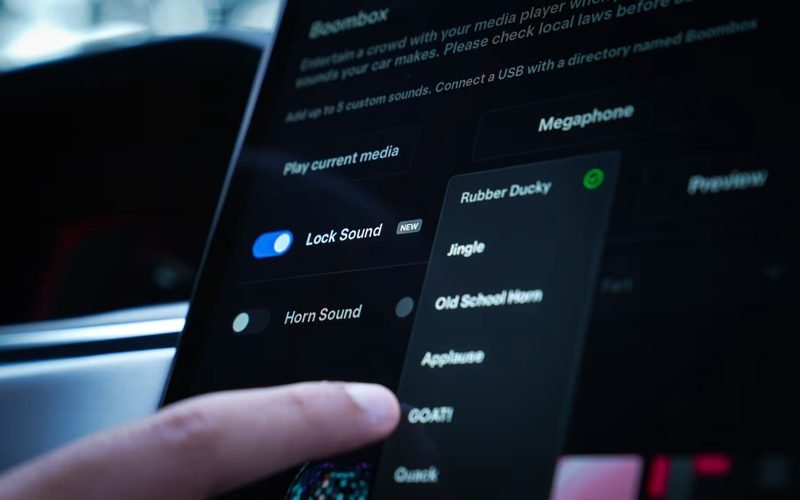
- คลิกที่ไอคอน ToyBox
- คลิกที่ตัวเลือก Boombox
- จากนั้นคลิกล็อคเสียง
- จากเมนูแบบดรอปดาวน์นี้ คุณจะสามารถเลือกเสียงล็อคต่างๆ ที่มีอยู่แล้วตามค่าเริ่มต้นบน Tesla ได้
วิดีโอต่อไปนี้จะสาธิตให้เห็นว่ากระบวนการมีลักษณะอย่างไร:
แล้วคุณจะเพิ่มเสียงของคุณเองได้อย่างไร?
มันง่ายกว่าที่คุณคิด เมื่อคุณเลือกเสียงล็อคที่สมบูรณ์แบบแล้ว ให้แน่ใจว่าไฟล์อยู่ในรูปแบบ .wav และให้แน่ใจว่าไฟล์นั้นมีชื่อว่า "LockChime.wav" ถ่ายโอนไฟล์ไปยังระดับรากของไดรฟ์ USB (ไม่ใช่ในโฟลเดอร์ใดๆ) ไฟล์ไม่ควรมีขนาดใหญ่กว่า 1MB โปรดทราบว่าแม้ว่าคุณจะมีเสียงล็อคได้ครั้งละหนึ่งเสียงในไดรฟ์ USB แต่ศักยภาพของความคิดสร้างสรรค์นั้นไม่มีขอบเขต
อย่างไรก็ตาม มีปัญหาเล็กน้อยที่ตัวเลือกการเชื่อมต่อ USB ของ Tesla มีข้อจำกัดในการถ่ายโอนข้อมูล ในรุ่นล่าสุด พอร์ต USB เพียงพอร์ตเดียวที่ติดตั้งไว้สำหรับการถ่ายโอนข้อมูลคือพอร์ตที่ออกแบบมาสำหรับการจัดเก็บข้อมูลโหมด Sentry ซึ่งโดยทั่วไปจะอยู่ในกล่องเก็บของ การสละพอร์ตนี้เพื่อสร้างเสียงล็อคแบบกำหนดเองดูเหมือนจะไม่เหมาะใช่หรือไม่
หลังจากถ่ายโอนเสียงล็อคที่คุณเลือกไปยังไดรฟ์ USB แล้ว ขั้นตอนต่อไปคือการรวมเสียงนั้นเข้ากับ Tesla ของคุณอย่างราบรื่น ดังต่อไปนี้:
- เสียบไดรฟ์ USB เข้ากับรถของคุณและไปที่คุณสมบัติ Toybox
- เลือก Boombox จากตัวเลือกเมนู
- ภายใน Boombox ให้ค้นหาการตั้งค่าล็อคเสียง
- ใช้เมนูแบบเลื่อนลงเพื่อเลือก "USB" เป็นแหล่งสำหรับเสียงล็อคของคุณ
สรุป
จำไว้ว่ากุญแจสู่ความสำเร็จอยู่ที่การรับประกันไฟล์เสียงของคุณ อยู่ในรูปแบบ .wav และมีชื่อว่า "LockChime.wav" เมื่อคุณทำตามขั้นตอนเหล่านี้เสร็จแล้ว ให้นั่งลงแล้ว สนุก ความพิเศษเฉพาะตัวของ Tesla ของคุณ ไม่ว่าคุณจะเลือกโทนเสียงตลกขบขันเพื่อทำให้วันของใครบางคนสดใสขึ้น หรือโทนเสียงสุดเท่เพื่อดึงดูดความสนใจ คุณก็สามารถเลือกได้เอง เปิดรับอิสระในการปรับแต่งและทำให้ Tesla ของคุณเป็นของคุณอย่างแท้จริง
Read more

Yes, you can connect 4 controllers to a Tesla
Discover how to elevate your Tesla gaming experience with multiplayer fun! Our guide shows you how to connect up to four controllers to your Tesla, perfect for Model S and X owners eager to explore...
Read more