
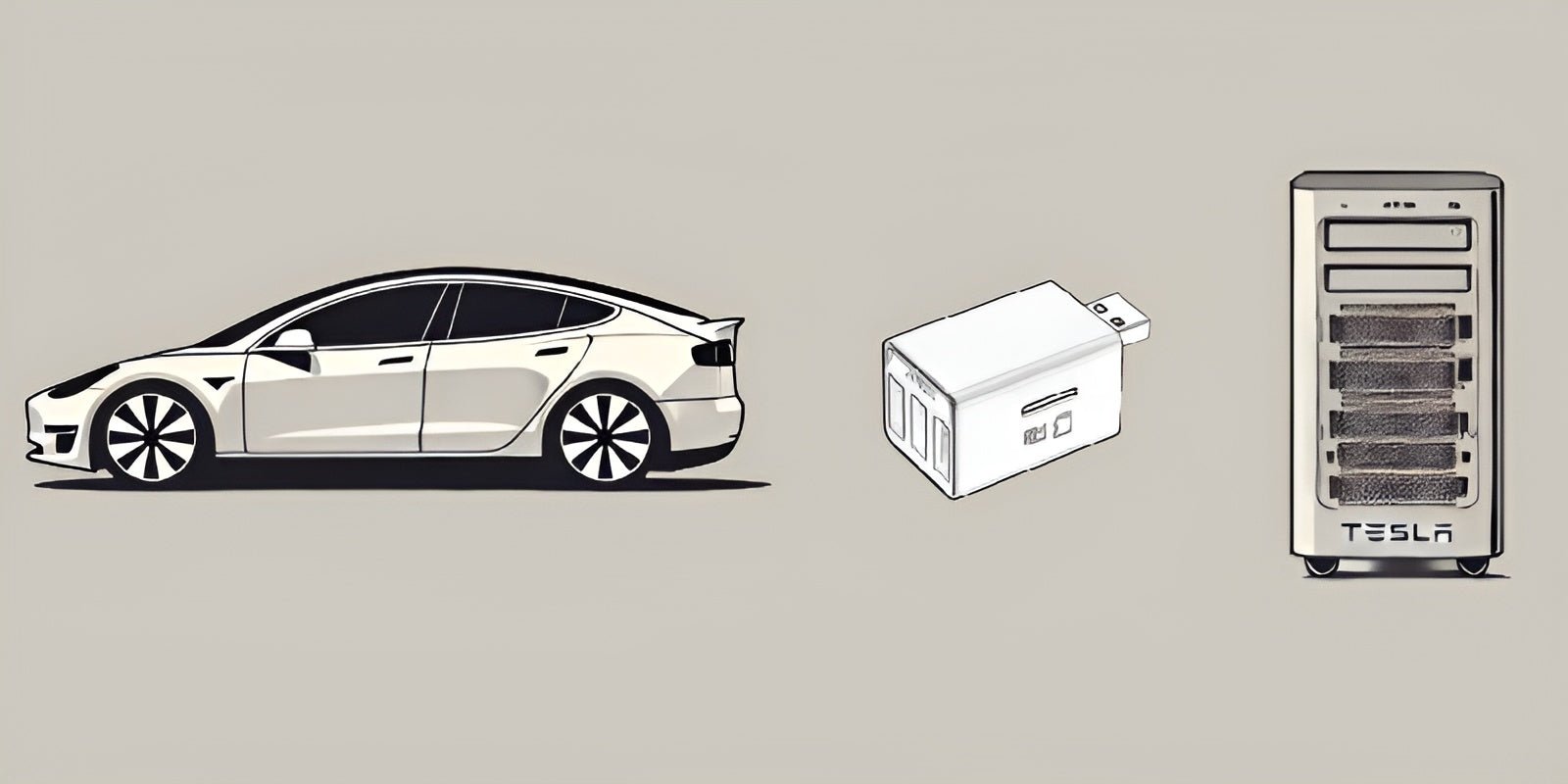
So sicherst du deine DashCam > Tesla DashCam Backup-Tool

By
Xeon Xai

Ich habe zunächst das Tesla 128-GB-USB-Gerät zum Aufzeichnen von DashCam-Ereignissen in meinem Model Y verwendet, das im Fahrzeug enthalten war. Danach bin ich auf das Tesla-1-TB-SSD-Gerät umgestiegen, aber es wurde im Handschuhfach häufig zu heiß und konnte wichtige DashCam-Aufnahmen nicht speichern. Es musste aus dem USB-Anschluss entfernt werden, damit es abkühlen konnte, bevor es wieder verwendet werden konnte.
Dann habe ich nach einer besseren Möglichkeit gesucht, mehr Daten zu speichern, ohne häufig Backups erstellen zu müssen oder Probleme mit Überhitzung zu haben. Dabei bin ich auf den Jowua 3-Port-USB-Hub mit DashCam-Reader gestoßen und habe direkt zwei bestellt. Anschließend habe ich noch einige weitere Tesla-128-GB-USB-Geräte bestellt. Als alles angekommen war, habe ich alle drei USB-Geräte an den Jowua Hub angeschlossen und den Hub mit dem Model Y USB-Anschluss im Handschuhfach verbunden. Bis heute hatte ich keine weiteren Überhitzungsprobleme (wie mit der Tesla-1-TB-SSD) und kann problemlos mehr DashCam-Inhalte aufzeichnen.
Bei all dieser Speicherkapazität war es jedoch zeitaufwendig, das gesamte Videomaterial manuell von den einzelnen Geräten an einen einzigen Backup-Speicherort zu übertragen.
Nachdem ich die Inhalte Laufwerk für Laufwerk immer wieder kopiert hatte, beschloss ich, ein Dienstprogramm zu schreiben, das diesen Vorgang für mich erledigt. Also verbrachte ich den Tag damit, ein Skript zu schreiben und anschließend zu verbessern. Es kann alle verbundenen USB-Geräte in einem Schritt auf ein einziges Backup-Laufwerk kopieren.
Du musst nur den Pfad zum Ziel-Backup-Gerät angeben, und das Skript kopiert automatisch nacheinander die Inhalte aller mit dem Hub verbundenen Geräte.
Das Skript ist auf GitHub verfügbar: https://github.com/xeokeri/tesla-utilities
So verwendest du das Tesla-DashCam-Backup-Dienstprogramm
Dieses Dienstprogramm vereinfacht die Übertragung von Tesla-DashCam-Aufnahmen von mehreren USB-Geräten an einen einzigen Backup-Speicherort. Befolge die folgenden Schritte, um die Kompatibilität mit deinem Betriebssystem sicherzustellen und zu erfahren, wie du das Skript effektiv verwendest.
Kompatibilität
-
MacOS: Vollständig unterstützt. Verwende das Verzeichnis
/Volumes, um deine Laufwerke zu finden. -
Linux: Supportet. Verwende das Verzeichnis
/mnt/oder andere standardmäßige Einhängepunkte. - Windows: Die Kompatibilität wurde bisher nicht überprüft. Gehe vorsichtig vor oder teste das Skript in einer kontrollierten Umgebung.
Voraussetzungen
- Installiere Python 3, falls es noch nicht auf deinem Computer installiert ist.
- Lade das Skript aus dem GitHub-Repository herunter: Tesla Utilities GitHub.
- Stelle sicher, dass die USB-Laufwerke mit Tesla-DashCam-Aufnahmen ordnungsgemäß mit deinem Computer verbunden sind.
Anleitung
1. Laufwerke finden:
- Unter MacOS, öffne das Terminal und gib ein: ls-l /Volumes
- Dadurch werden alle verbundenen Laufwerke aufgelistet. Suche nach den Laufwerken mit dem Präfix
TESLADRIVE(e.g. ,TESLADRIVE 1,TESLADRIVE 2).Identifiziere das Ziellaufwerk für das Backup (e.g. ,TeslaBackup)
- Öffne das Terminal und navigiere zu dem Verzeichnis, in dem das Skript gespeichert ist.
- Führe den folgenden Befehl aus:
Ersetze
/Volumes/TeslaBackupdurch den Pfad zu deinem Backup-Laufwerk.
3. Prozess automatisieren:
- Das Skript kopiert alle Videoaufnahmen von den verbundenen USB-Geräten nacheinander auf das Backup-Laufwerk.
4. Hilfe erhalten:
- Für detaillierte Nutzungsoptionen führe den folgenden Befehl aus, um das Hilfe-Menü aufzurufen: python3 scripts/dashcam-backup.py-h
Hinweise
- Wenn du Linux verwendest, ersetze
/Volumes/durch/mnt/oder das entsprechende Einhängeverzeichnis deines Systems. - Windows-Nutzer sollten die Kompatibilität testen oder für dieses Dienstprogramm ein Mac-/Linux-System verwenden.
Mehr erfahren
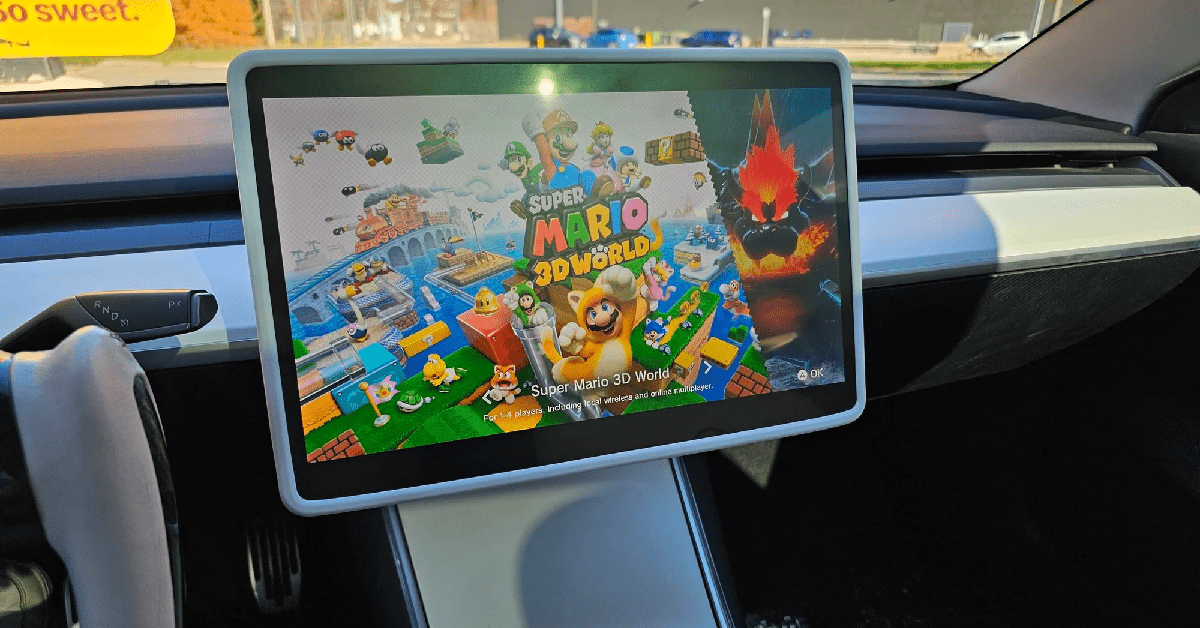
So verbindest du eine Nintendo Switch mit deinem Tesla-Touchscreen
Erfahre, wie du deine Nintendo Switch oder jedes HDMI-kompatible Gerät mit dem Touchscreen deines Teslas verbindest – für ein Entertainment-Erlebnis der nächsten Generation im Auto.
Mehr erfahren
Dein Cybertruck personalisieren: Ein Leitfaden für digitale Folierungen auf dem Touchscreen-Display
Entdecke, wie du deinen Tesla Cybertruck direkt auf seinem Touchscreen mit individuellen digitalen Folierungen personalisieren kannst. Erfahre, wie du auf das GitHub-Repository von Tesla zugreifst,...
Mehr erfahren