
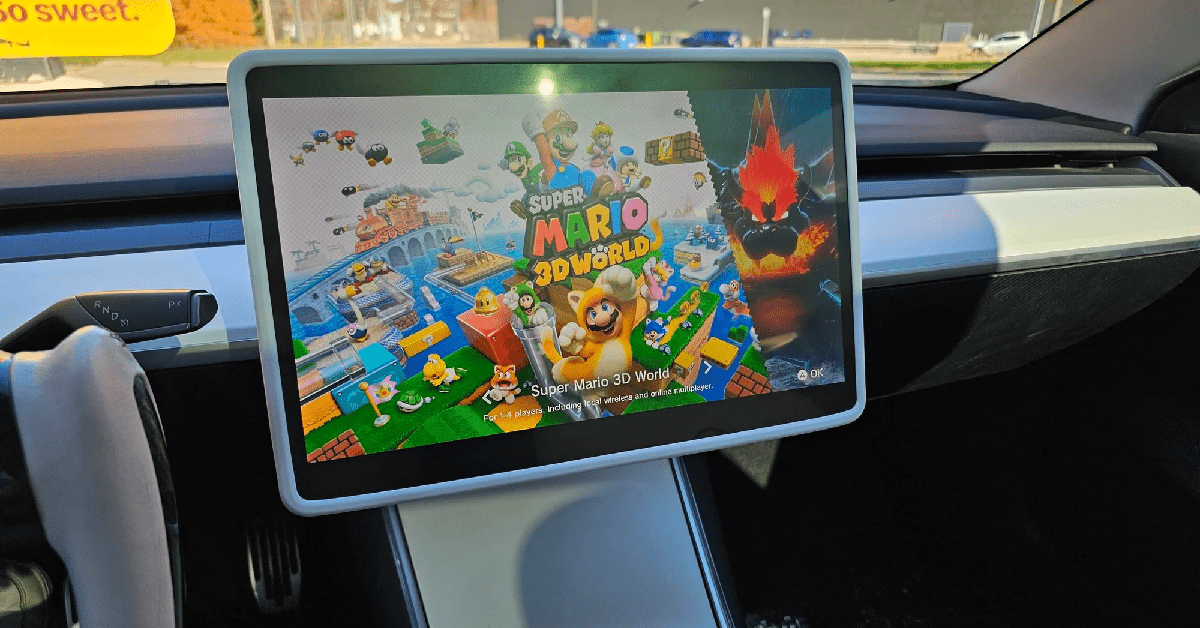
So verbindest du eine Nintendo Switch mit deinem Tesla-Touchscreen

By
Dan Capelle

Fotos und Erklärung mit freundlicher Genehmigung von Mark Bencze. Folge ihm auf YouTube für weitere Inhalte zum Hacken von Tesla und Nintendo Switch!
Tesla-Besitzer lieben Technik – und was ist spannender, als deine Nintendo Switch mit dem Bildschirm deines Teslas zu verbinden? Dieser Leitfaden konzentriert sich zwar auf die Nintendo Switch, aber diese Schritte funktionieren auch, um jedes Gerät mit HDMI-Ausgang mit dem Touchscreen eines Tesla Model 3 oder Y zu verbinden. Mit dem richtigen Setup kannst du schon bald auf deinem Tesla-Bildschirm spielen oder streamen.
Warum eine Nintendo Switch mit deinem Tesla verbinden?
Das Tesla-Infotainmentsystem bietet fortschrittliche Multimedia-Funktionen, unterstützt aber von Haus aus keine HDMI-Eingänge. Durch den Einbau einer HDMI-Schnittstelle in deinen Tesla kannst du deinen Touchscreen verwenden, um jedes HDMI-kompatible Gerät anzuzeigen – einschließlich Spielekonsolen wie der Nintendo Switch. Stell dir vor, du entspannst an einer Ladestation und vertreibst dir die Zeit mit einer schnellen Runde Mario Kart oder Super Smash Bros!
Schritt 1: Kaufe das richtige HDMI-Konvertierungskabel
Zu Beginn brauchst du ein tragbares Switch-Dock-USB-C-auf-4K-HDMI-Konvertierungskabel, das für die Nintendo Switch entwickelt wurde. Nicht alle HDMI-Adapter funktionieren mit der Switch. Wähle daher ein Produkt, das ausdrücklich mit ihr kompatibel ist. Dieser Adapter wandelt den USB-C-Ausgang deiner Switch in HDMI um und macht ihn mit deinem Tesla-Display kompatibel. screen.There Es gibt viele Unternehmen, die solche Kabel herstellen. Suche einfach auf Amazon nach „USB-C to 4K HDMI Nintendo Switch“, und du wirst eines finden. Es sollte wie das unten abgebildete aussehen:

Schritt 2: Installiere eine HDMI-Schnittstelle in deinem Tesla
Bevor du ein HDMI-Gerät anschließt, muss dein Tesla Model 3 oder Y mit einer HDMI-Schnittstelle ausgestattet sein.Viele Tesla-Besitzer, die HDMI-Konnektivität nutzen möchten, installieren eine HDMI-Schnittstelle eines Drittanbieters hinter ihrem Bildschirm. Die Installation erfolgt normalerweise anhand einer speziellen Anleitung, die du online finden kannst. Einige hilfreiche Quellen pinnen sogar eine Schritt-für-Schritt-Anleitung auf X (ehemals Twitter), wodurch der Vorgang unkompliziert wird.
Schritt 3: HDMI-Adapter mit der Schnittstelle verbinden
Sobald du die HDMI-Schnittstelle installiert hast:
- HDMI-Adapter anschließen: Verbinde das HDMI-Ende des Kabels deiner Portable Switch Dock mit der HDMI-Schnittstelle, die du im Tesla installiert hast.
- Mit der Nintendo Switch verbinden: Stecke das USB-C-Ende des Adapters in die Nintendo Switch. Stelle sicher, dass es vollständig eingesteckt ist, damit eine stabile Videoausgabe gewährleistet ist.
Hier ist ein großartiges Video von Mark dazu:
Schritt 4: Die Nintendo Switch mit Strom versorgen
Deine Switch benötigt für längere Gaming-Sessions eine konstante Stromquelle. Tesla-Modelle bieten mehrere Optionen:
-
Für Models ab 2021: Verwende den USB-C-Anschluss an der Rückseite der Mittelkonsole. Neuere Tesla-Modelle verfügen standardmäßig über diese USB-C-Anschlüsse und bieten so eine einfache kabelgebundene Verbindung, damit deine Switch mit Strom versorgt bleibt.
-
Für ältere Models mit USB-A-Anschlüssen: Verwende ein USB-C-auf-USB-A-Kabel, um die Switch anzuschließen. Alternativ kannst du einen 12-Volt-Adapter in der Armlehne anschließen und das Stromkabel durch die Konsole führen. So bleibt die Verkabelung weniger sichtbar und du hast gleichzeitig eine stabile Stromquelle.
Tipp: Vermeide lange, verhedderte Kabel, indem du nur die Länge verwendest, die von deiner Stromquelle bis zur Nintendo Switch reicht.
Schritt 5: Zum HDMI-Eingang auf dem Tesla-Touchscreen wechseln
Nachdem du die HDMI-Verbindung eingerichtet hast, schalte die Nintendo Switch ein. Die HDMI-Schnittstelle von Tesla verfügt über eine Taste zur Auswahl des HDMI-Eingangs.
- HDMI-Eingang aktivieren: Drücke die Taste an deiner HDMI-Schnittstelle, um von der normalen Tesla-Oberfläche zum HDMI-Eingang zu wechseln. Dadurch wird das Bild der Switch direkt auf deinem Tesla-Bildschirm angezeigt.
- Viel Spaß bei deinem Spiel: Jetzt solltest du die Benutzeroberfläche der Nintendo Switch auf dem Touchscreen deines Tesla sehen und direkt mit dem Spielen beginnen können.
Optionale Zubehörteile für ein noch besseres Gaming-Erlebnis
Damit dein Erlebnis noch reibungsloser wird, kannst du folgendes optionales Zubehör in Betracht ziehen:
-
Jowua Kabellose Controller: Unsere kabellos aufladbaren Wireless-Controller sind sowohl mit Tesla als auch mit der Nintendo Switch kompatibel. Du kannst unsere Controller also im Auto mit der Switch und anschließend mit den integrierten Infotainment-Spielen deines Teslas verwenden.
-
Kabellose Ladestation: Jowua’s verschiedene USB-Hubs helfen dir dabei, deine Switch und andere Geräte aufgeladen zu halten. Sie bieten mehrere USB-Anschlüsse, um all deine Geräte mit Strom zu versorgen.
Häufige Probleme beheben
Wenn dein Setup nicht sofort funktioniert, probiere diese Tipps zur Fehlerbehebung aus:
- HDMI-Kompatibilität prüfen: Nicht alle Adapter sind vollständig mit Tesla-Bildschirmen kompatibel. Stelle sicher, dass du einen empfohlenen HDMI-Adapter verwendest, der 4K-Ausgabe unterstützt.
- Stromquellen anpassen: Wenn der Bildschirm der Switch dunkler wird oder sich ausschaltet, überprüfe das USB-Kabel und den Stromanschluss, um die Verbindung zu bestätigen. Die USB-C-Anschlüsse von Tesla-Modellen der neueren Generation liefern normalerweise ausreichend Strom, ältere Modelle benötigen jedoch möglicherweise einen leistungsstärkeren Adapter.
Zusätzliche Tipps für andere HDMI-Geräte
Diese Schritte sind nicht auf die Nintendo Switch beschränkt! Du kannst dieselbe HDMI-Schnittstelle und denselben Einrichtungsprozess verwenden, um andere Geräte mit HDMI-Ausgang wie Laptops, Tablets oder sogar andere Spielekonsolen anzuschließen.Teslas HDMI-Schnittstelle ermöglicht vielseitige Multimedia-Anzeigeoptionen und macht deinen Touchscreen funktionaler denn je.
Wenn du deine Nintendo Switch mit deinem Tesla verbindest, eröffnet sich dir direkt in deinem Auto eine Welt voller Unterhaltungsmöglichkeiten. Mit nur einem HDMI-Adapter, einer Tesla-HDMI-Schnittstelle und einem Stromanschluss bist du startklar. Egal, ob du parkst oder an einer Ladestation wartest – nimm deine Lieblingsspiele einfach mit auf die Fahrt.
Gefällt dir, was du gelesen hast? Abonniere unseren Newsletter und stöbere in unseren Bestsellern für weitere Informationen.
Mehr erfahren

Steigere deine Batterieeffizienz: So konditionierst du die Tesla-Batterie vor
Einen Tesla zu besitzen, bietet nicht nur ein umweltfreundliches und aufregendes Fahrerlebnis, sondern erfordert auch ein Verständnis der fortschrittlichen Technologien, die das Fahrzeug antreiben...
Mehr erfahren
So sicherst du deine DashCam > Tesla DashCam Backup-Tool
Kopiere mit einem praktischen Skript alle deine Tesla-Dashcam-Aufnahmen auf ein Backup-Gerät.
Mehr erfahren