
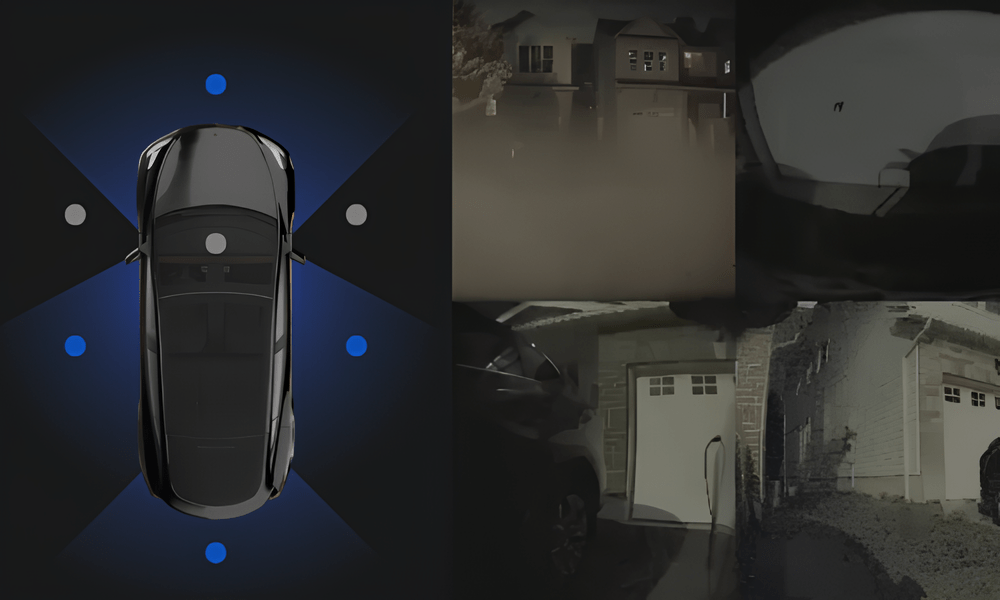
Comment afficher les événements du mode Sentinelle sur votre iPhone

By
Dan Capelle

Le mode Sentinelle est une fonctionnalité de sécurité clé qui permet aux propriétaires de Tesla de surveiller les environs de leur véhicule lorsqu'il est garé. Si une activité suspecte est détectée, le véhicule enregistre des images à l'aide de ses caméras et, dans les cas graves, l'alarme est déclenchée. C'est incroyable d'avoir accès aux caméras de n'importe où dans le monde via l'application, mais il y a plusieurs étapes pour y accéder. Voici comment visualiser les événements du mode Sentinelle sur votre iPhone et activer la visualisation en direct des caméras pour une surveillance en temps réel.
1. Assurez-vous d'avoir la Connectivité Premium
Avant de pouvoir accéder à la vidéo en direct du mode Sentinelle sur votre iPhone, vous devez vous abonner à la Connectivité Premium. Ce service débloque des fonctionnalités comme la visualisation du trafic en direct, les cartes en vue satellite et l'accès aux caméras en direct. Sans la Connectivité Premium, vous recevrez toujours des alertes concernant les événements du mode Sentinelle, mais vous ne pourrez pas voir le flux en direct.
La Connectivité Premium coûte environ 9 $.99 par mois selon votre région et est requis pour la fonctionnalité de caméra en direct en Mode Sentinelle. Lisez notre article ici pour savoir si nous pensons que la Connectivité Premium en vaut la peine > La Connectivité Premium de Tesla en vaut-elle la peine?
2. Activer le Mode Sentinelle dans votre Tesla
Pour surveiller les environs de votre véhicule et visualiser les événements, vous devez activer le Mode Sentinelle. Cela peut être fait de différentes manières, soit via l'écran tactile, l'application Tesla, ou les commandes vocales. Voici les étapes pour activer le Mode Sentinelle selon votre modèle:
-
Sur l'écran tactile de votre véhicule:
- Allez dans Contrôles > Sécurité & Sécurité > Mode Sentinelle.
- Vous pouvez également activer le Mode Sentinelle via Commande Vocale en disant "Activer le Mode Sentinelle."
-
Via l'application Tesla:
- Ouvrez l'application, allez dans Sécurité & Conducteurs et activez le bouton Mode Sentinelle .

Une fois le Mode Sentinelle activé, les caméras surveilleront toute activité suspecte, et vous recevrez des alertes via l'application Tesla si un événement est détecté. Notez que le Mode Sentinelle reste actif jusqu'à ce que la batterie de votre véhicule tombe en dessous de 20%, moment auquel le système se désactivera pour économiser l'énergie.
3. Activez l'accès à la caméra en direct pour une visualisation en temps réel
La caméra en direct vous permet de visualiser à distance les environs de votre Tesla à travers les caméras, vous permettant de vérifier l'environnement avant de retourner à votre véhicule. Pour activer cette fonctionnalité, vous devez l'activer via l'écran tactile de votre voiture et l'application Tesla.
Voici comment activer l'accès à la Caméra en Direct selon votre modèle Tesla
:-
Pour les modèles S et X (2021 et plus récents):
- Sur l'écran tactile, allez dans Contrôles > Sécurité > Voir la Caméra en Direct via l'Application Mobile.
-
Pour les modèles 3 et Y:
- Naviguez vers Contrôles > Sécurité & Sécurité > Voir la Caméra en Direct via l'Application Mobile.
Ce réglage vous permet de diffuser la vidéo en direct sur votre iPhone et d'autres appareils mobiles. Une fois activé, vous pouvez également interagir avec le véhicule en klaxonnant, clignotant les phares, ou en parlant à travers le haut-parleur du véhicule (si disponible). Notez que la Caméra en Direct est chiffrée de bout en bout, et même Tesla ne peut pas accéder au flux vidéo.
La caméra en direct est compatible avec les appareils iOS et Android exécutant l'application Tesla version 4.2.1 ou supérieure.
4. Visionner la caméra en direct sur votre iPhone
&Une fois que vous avez activé la fonction de caméra en direct, vous pouvez voir le flux directement depuis l'application Tesla. Voici comment y accéder :- Ouvrez l'application Tesla sur votre iPhone.
- Cliquez sur le bouton Caméra en direct directement depuis la page d'accueil
- Alternativement, depuis Sécurité & Conducteurs , cliquez sur le petit texte Voir la caméra en direct.
Lors de la visualisation des images en direct, le véhicule peut clignoter ses lumières périodiquement pour alerter les personnes à proximité que les caméras sont actives. Gardez à l'esprit que la session de visualisation de la caméra en direct est généralement limitée à 1 heure de temps cumulé par jour ou à des intervalles de 15 minutes, selon votre région.

5. Affichage des événements enregistrés en mode Sentinelle
Si le mode Sentinelle détecte un événement pendant que vous êtes loin de votre voiture, il enregistre les images sur une clé USB. Pour visionner ces événements enregistrés, vous devez vous assurer que votre dashcam est correctement installée et équipée d'une clé USB. Sans la clé USB, le mode Sentinelle n'enregistrera aucune image.
-
Les événements enregistrés peuvent être consultés de deux manières:
- Sur l'écran tactile du véhicule: Insérez la clé USB dans le port de votre véhicule, et accédez à Contrôles > Sécurité & Sécurité pour voir les clips enregistrés.
- Dans l'application Tesla: Lorsque le mode Sentinelle détecte une menace, vous recevrez une notification, et vous pourrez consulter l'événement dans l'application. Appuyez sur Événements du mode Sentinelle pour voir les clips enregistrés sur la clé USB.
6. Considérations importantes
- Installation de la dashcam: Assurez-vous que la dashcam de votre Tesla est correctement configurée avec une clé USB formatée, car le Mode Sentinelle n'enregistrera pas de séquences sans elle. La clé USB doit être insérée dans le port de la boîte à gants pour une meilleure sécurité.
- Exigences de la batterie: Le Mode Sentinelle nécessite un minimum de 20% de batterie. Lorsque la batterie tombe en dessous de ce seuil, le Mode Sentinelle se désactive automatiquement.
- Limitations: Le Mode Sentinelle ne peut pas prévenir toutes les menaces, mais il sert de puissant moyen de dissuasion contre les risques potentiels de sécurité. Il est important de rester conscient des réglementations locales concernant l'utilisation des caméras, car elles varient selon l'emplacement.
Résumé
Le Mode Sentinelle de Tesla est une fonctionnalité puissante qui offre une sécurité à votre véhicule lorsqu'il est stationné. En vous abonnant à la Connectivité Premium, vous pouvez débloquer la visualisation de la caméra en direct sur votre iPhone, vous permettant de surveiller votre voiture à distance et d'interagir avec elle via l'application Tesla. Assurez-vous que le Mode Sentinelle et la Caméra en Direct sont activés dans les paramètres de votre véhicule, et n'oubliez pas d'avoir une clé USB prête pour capturer tout événement enregistré.
Avez-vous aimé ce que vous avez lu ? Abonnez-vous à notre newsletter et parcourez nos meilleures ventes pour plus d'infos.
Read more
Comment réparer un iPhone qui ne se connecte pas à Tesla
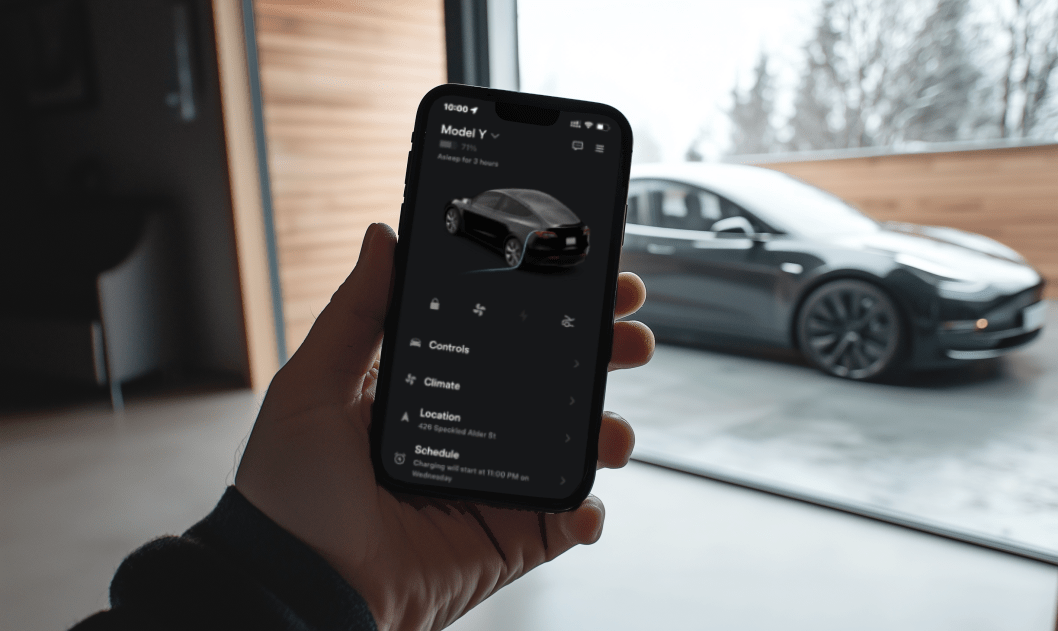
Votre iPhone ne se connecte pas à votre Tesla ? Les solutions courantes incluent la vérification du Bluetooth, le redémarrage des appareils, la mise à jour des logiciels et le réappairage de votre ...
En savoir plus
Comment connecter une manette PS5 à votre Tesla ?
Conduire une Tesla ne se résume pas seulement au moteur électrique et à l'aspect écologique qui l'accompagne. Conduire une Tesla est une expérience technologique qui étonne à plusieurs niveaux. L'u...
En savoir plus