
Protégez votre Tesla : Meilleurs réglages du mode Sentinelle pour capturer des images, prévenir les attaques et attraper les auteurs

By
Dan Capelle

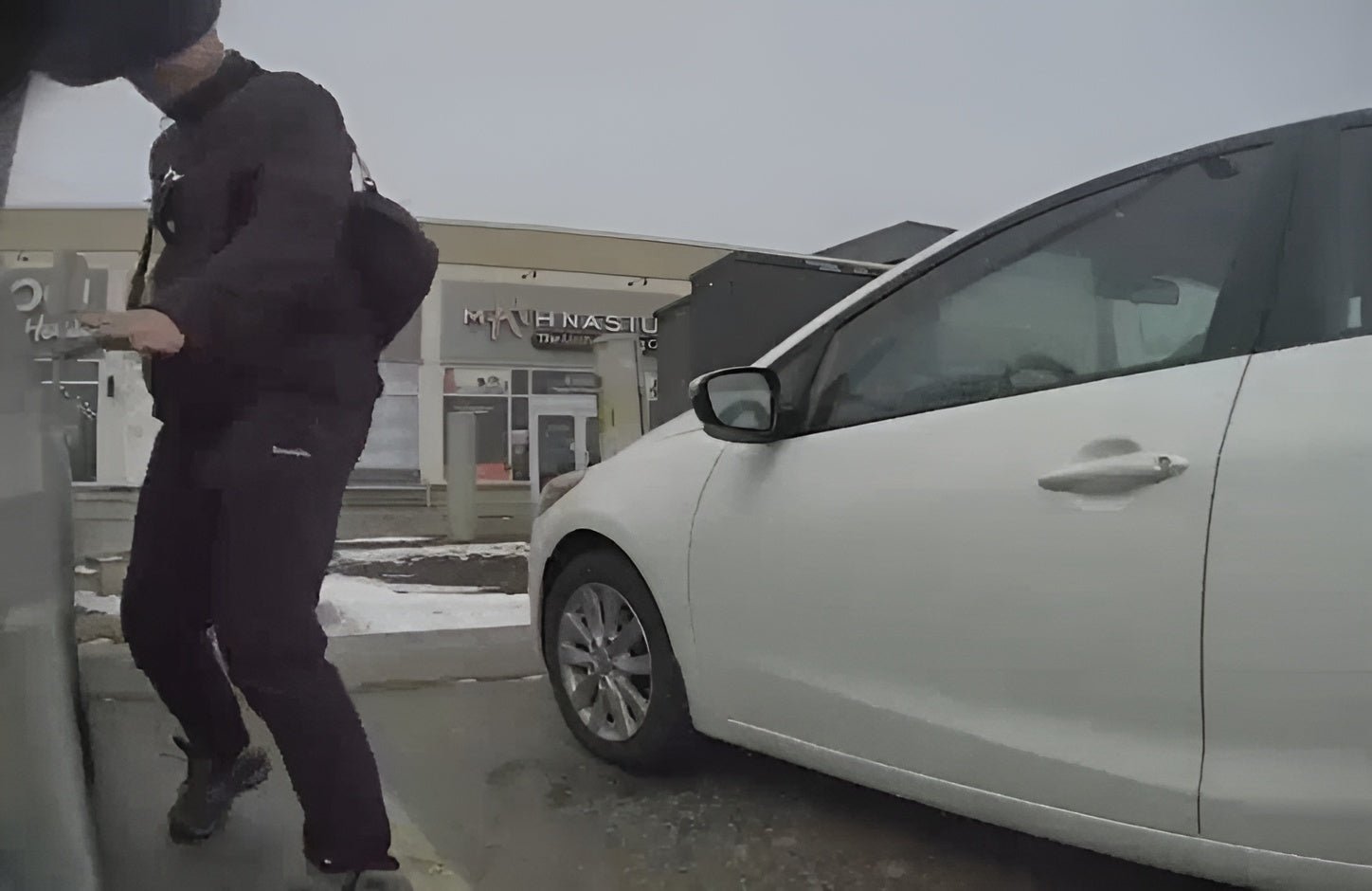
Les véhicules Tesla ont été confrontés à une vague inquiétante de vandalisme ces derniers mois, allant des rayures aux dommages plus agressifs. Heureusement, les Tesla sont équipées de fonctionnalités de sécurité qui peuvent dissuader les menaces, enregistrer des preuves et aider à attraper les auteurs. Avec les bons réglages, vous pouvez transformer votre voiture en un puissant chien de garde. Voici comment optimiser votre Tesla pour une protection maximale.
1. Activez la Connectivité Premium : Votre Superpouvoir de Sécurité
La Connectivité Premium (9,99 $/mois ou 99 $/an aux États-Unis) débloque des fonctionnalités clés pour une surveillance en temps réel et une réponse rapide.
-
Accès à la Caméra en Direct: Visualisez les environs de votre voiture en temps réel via l'application Tesla—parfait pour vérifier une activité suspecte lorsque vous êtes absent.
-
Aperçus Instantanés d'Images: Les événements du Mode Sentinelle envoient un aperçu miniature à votre téléphone, et vous pouvez regarder la vidéo complète depuis l'application.
-
Tranquillité d'esprit: Surveillez votre voiture à tout moment et intervenez si nécessaire avec des outils à distance comme le klaxon ou les feux clignotants.
Meilleur Réglage:
Abonnez-vous à la Connectivité Premium et activez “Voir la caméra en direct via l'application mobile” sous Contrôles > Sécurité > Mode Sentinelle . Assurez-vous que votre application Tesla est en version 4.2.1 ou ultérieure.

2. Optimisez les paramètres de notification pour une prise de conscience instantanée
Les alertes en temps réel vous aident à agir rapidement.
-
Alertes du Mode Sentinelle: Vous recevrez une notification push et un aperçu vidéo si une menace sérieuse (comme une tentative d'effraction) est détectée.
-
Avertissement de Batterie: Le Mode Sentinelle s'éteint en dessous de 20% de batterie pour préserver l'autonomie—vous serez averti lorsque cela se produit.
-
Silencieux mais Efficace: Les mouvements moins sérieux (comme quelqu'un qui passe) sont toujours enregistrés mais ne vous bombarderont pas d'alertes.
Meilleur Réglage:
Activez les Aperçus d'Enregistrement du Mode Sentinelle dans l'application Tesla (iOS uniquement pour l'instant), et activez toutes les notifications push de l'application Tesla dans les paramètres de votre téléphone.

3. Gardez le Mode Sentinelle Activé en Permanence—Oui, Même à la Maison
Le Mode Sentinelle utilise les caméras externes de votre voiture pour surveiller les environs lorsqu'elle est garée et verrouillée. Ne supposez pas que votre allée est sûre.
-
La Maison n'est Pas Toujours Sûre: De nombreuses attaques se produisent dans les zones résidentielles. Garder le Mode Sentinelle activé vous assure de tout capturer.
-
Utilisation de la Batterie: Il consomme environ 1% de batterie toutes les 2–3 heures et s'éteint à 20%. Si votre voiture est branchée, il n'y a pas d'inconvénient.
-
Aucune Exclusion: Décochez les options “Exclure Domicile,” “Travail,” et “Favoris” à moins que votre voiture ne soit garée dans un garage sécurisé.
Meilleur Réglage:
Allez à Contrôles > Sécurité > Mode Sentinelle et activez-le. Décochez Exclure Domicile, Exclure Travail, et Exclure Favoris.

4. Stockage : Assurez-vous de Vraiment Sauvegarder les Séquences
Sans un disque fonctionnant correctement, Sentinelle n’enregistrera rien d’utile.
-
Utilisez un SSD Fiable: Tesla inclut une clé USB dans certains modèles, mais elle se remplit rapidement. Passez à un SSD de 512 Go ou 1 To pour un stockage à long terme.
-
Évitez les Écrasements: Tesla écrase les séquences non sauvegardées lorsque le disque est plein. Sauvegardez manuellement les clips critiques ou déplacez-les du disque après un incident.
-
Reformatez régulièrement: Si votre disque cesse d'enregistrer, reformatez-le en utilisant Contrôles > Sécurité > FORMATER LE PÉRIPHÉRIQUE USB . Faites-le tous les mois.
Vous cherchez une solution tout-en-un ? Pour les modèles Tesla les plus récents (Model S, Model X, Model 3 Highland et Model Y Juniper), envisagez notre Hub Dashcam USB à 3 ports avec SSD NVMe de 1 To . Il vous offre un stockage fiable et une installation propre, combinant alimentation et stockage dans un seul appareil compact.
Si vous possédez un ancien Model 3 ou Model Y, nous recommandons notre SSD externe de 1 To pour Dashcam & Steam—prêt à brancher et enregistrer, aucune configuration requise.
Meilleur réglage:
Utilisez un SSD de grande capacité (512 Go–1 To) branché sur le port USB avant. Vérifiez le stockage
5. Paramètres supplémentaires pour encore plus de protection
-
PIN pour conduire: Exigez un code PIN à 4 chiffres pour démarrer la voiture, même avec la clé. Allez dans Contrôles > Sécurité > PIN pour conduire .
-
Enregistrement de la caméra de cabine: Activez ceci sous Contrôles > Sécurité > Partage de données . Tesla peut utiliser les images de la caméra de cabine lors d'événements.
-
Désactiver les sons de sentinelle: Pour plus de discrétion, allez dans Contrôles > Sécurité > Désactiver les sons de sentinelle . Vous enregistrerez toujours tout sans alerter les vandales.
-
Klaxon à distance & Flash: En regardant la caméra en direct, utilisez l'application pour faire clignoter les lumières ou klaxonner pour effrayer les intrus.
Conseils finaux
-
Vérifiez vos zones d'exclusion: Assurez-vous que les emplacements Domicile et Travail sont correctement définis.
-
Étiquetez les séquences critiques: Transférez les séquences importantes après un incident pour éviter qu'elles ne soient écrasées.
-
Gardez tout à jour: Restez sur les dernières versions de l'application et du firmware pour bénéficier des nouvelles fonctionnalités de sécurité.
Read more
Comment réparer les rayures de peinture sur ma Tesla ?
Chaque propriétaire de Tesla connaît la joie de conduire une voiture impeccable. Mais avec le temps, même les conducteurs les plus prudents font face à des rayures, éclats ou bosses mineurs qui peu...
En savoir plus
Guide du test de santé de la batterie Tesla : Tout ce que vous devez savoir
Surveiller la santé de la batterie de votre Tesla est crucial pour maintenir des performances et une autonomie optimales. Dans la mise à jour logicielle 2025.8.3 publiée en mars 2025, Tesla a intro...
En savoir plus