
Tesla Mode d'emploi 2026 : Comment écouter l'audio des vidéos en conduisant ?
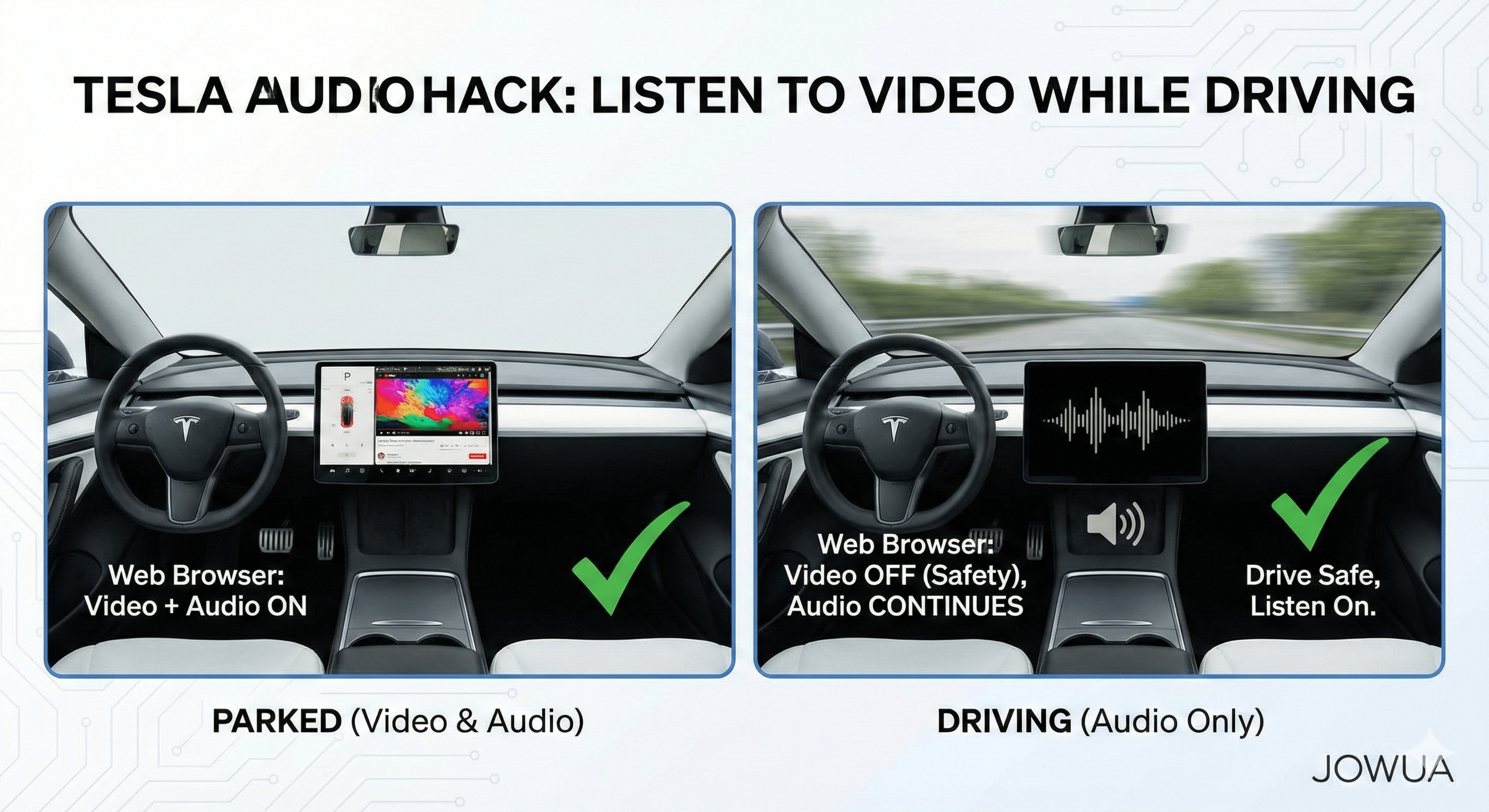
Lorsque vous êtes au volant de votre Tesla, le système d'infodivertissement avancé offre une pléthore de fonctionnalités. Regarder des vidéos sur l'énorme écran central est parfait pour les sessions de Supercharge, mais Tesla privilégie la sécurité en désactivant la lecture vidéo dès que vous passez en mode Conduite.

Cependant, il existe une astuce intelligente et sûre pour ceux qui veulent écouter l'audio d'une vidéo—comme un podcast vidéo, un commentaire sportif en direct ou un bulletin d'information—sans la distraction visuelle. Voici votre guide étape par étape pour maîtriser le "Tesla Audio Hack."
Guide rapide : Les 4 étapes pour une lecture audio uniquement
Étape 1 : Contourner l'application "Théâtre" — Utiliser le navigateur Web
La première règle est de éviter l'application Théâtre intégrée (YouTube, Netflix, Disney+). Ces applications sont programmées pour couper à la fois la vidéo et l'audio dès que la voiture se déplace.
Au lieu de cela, appuyez sur l'icône du navigateur Web. Pensez au navigateur comme à votre passerelle ; contrairement aux applications, le navigateur permet aux flux audio de persister même après que le système de sécurité ait supprimé le flux visuel.
Astuce Pro : Si la voiture continue d'essayer de lancer l'application YouTube lorsque vous êtes en stationnement, essayez de passer en mode conduite (avec votre pied sur le frein) avant d'ouvrir le navigateur pour le garder en mode web "fenêtré".

Étape 2 : Accédez à votre contenu
Une fois le navigateur ouvert, tapez l'URL du service souhaité.Contrairement au menu restreint du Théâtre, le navigateur vous donne accès à pratiquement tout :
-
Hulu / Netflix / Disney+ (Versions Web)
-
YouTube (Idéal pour les podcasts vidéo comme Joe Rogan)
-
Streaming de Sports (fuboTV, ESPN, etc.)
-
Segments de Nouvelles en Direct
Étape 3 : Lancez Votre Vidéo
Trouvez la vidéo ou le flux en direct spécifique que vous souhaitez écouter. Cliquez sur play comme vous le feriez sur un ordinateur portable. À ce stade, à l'arrêt, vous verrez à la fois la vidéo et entendrez l'audio clairement sur le système audio haute fidélité de votre Tesla.
Étape 4 : Réglez Votre Volume Tôt
Avant de quitter le mode Park, assurez-vous que votre audio est activé et à un niveau confortable. Utilisez le curseur de volume à l'écran ou votre bouton de défilement du volant gauche. Ajuster cela à l'arrêt vous assure de ne pas tâtonner avec les réglages une fois sur la route.
L'Expérience : Que se passe-t-il en conduisant ?
Au moment où vous passez en Drive:
-
Activation de la Sécurité : Le flux vidéo disparaîtra automatiquement ou deviendra noir. C'est intentionnel pour éviter la distraction du conducteur.
-
Audio Continu : L'audio continuera à jouer sans interruption à travers les haut-parleurs de la voiture.
Cela vous permet de rester informé et diverti tout en gardant 100 % de votre attention sur la route devant vous.
Retour au Mode Vidéo
Lorsque vous atteignez votre destination et repassez en Park, votre Tesla est assez intelligente pour se souvenir de l'endroit où vous étiez. Vous verrez généralement une icône "média lu" ou un raccourci de navigateur sur votre écran.Appuyez dessus, et la vidéo reprendra visuellement exactement là où l'audio s'était arrêté.
Sources:
- Équipe d'ingénieurs Jowua 💪
-
Support Véhicule Tesla: https://www.tesla.com/support
- Remerciements spéciaux à "TESLA HOW TO" pour quelques conseils dans ce blog; 🙏🎉👇

- YouTube: Tesla How To "Tesla How To Listen To Video While Driving - Keep Audio of Video Player Playing While Driving" https://youtu.be/YEtCpyYCrY0?si=zJXWFV6whUesjUcJ&t=19
Read more
Alors, votre Tesla vieillit, mais elle donne toujours l'impression de venir du futur. Vous avez probablement vu la notification apparaître dans votre application Tesla : “Prolongez votre couverture.”
En savoir plus
Guide de nettoyage de printemps Tesla : conseils essentiels & Accessoires
Le printemps est là, et c'est le moment idéal pour un nettoyage en profondeur de votre Tesla. Après un hiver de boue, de sel et d'humidité, votre véhicule électrique mérite un nouveau départ. Que v...
En savoir plus
Laisser un commentaire
Ce site est protégé par hCaptcha, et la Politique de confidentialité et les Conditions de service de hCaptcha s’appliquent.