
Nouveau propriétaire de Tesla : paramètres à modifier (2026)
Lors de la configuration de votre nouvelle Tesla, il y a une liste de paramètres à modifier pour vivre la meilleure expérience. Voici une liste complète pour bien démarrer votre expérience Tesla :
(le numéro 14 va vous surprendre!)
Vous pouvez également consulter le format vidéo de cet article de blog ci-dessous :
1. Configurez votre application Tesla
- Téléchargez et installez: L'application Tesla est essentielle pour contrôler de nombreux aspects de votre véhicule à distance. Téléchargez-la depuis votre app store et connectez-vous.
- Activez l'accès mobile: Allez dans ‘Contrôles’ > ‘Sécurité’ > ‘Accès mobile’ sur l'écran tactile du véhicule pour activer cette fonctionnalité.
2. Configurez les options de clé
- Clé Téléphone: Utilisez votre téléphone comme clé en l'appairant via Bluetooth grâce à l'application Tesla.
-
Cartes-clés et porte-clés: Gardez des cartes-clés de secours dans votre portefeuille et envisagez un porte-clés si vous aimez avoir un porte-clés traditionnel.
 Crédit image : Tesla
3. Ajustez les paramètres de l'Autopilot
- Autosteer et régulateur de vitesse adaptatif: Accédez à ‘Contrôles’ > ‘Autopilot’ et assurez-vous que ces fonctionnalités sont activées pour une expérience de conduite plus fluide.
- Assistance à la vitesse: Personnalisez la façon dont votre Tesla réagit aux limites de vitesse dans le même menu
4. Assurez-vous de créer un profil de conducteur pour les paramètres suivants
Pour créer un nouveau profil de conducteur, appuyez d'abord sur l'icône du profil de conducteur située en haut de l'écran tactile. Ensuite, sélectionnez "Ajouter un nouveau conducteur", entrez le nom du conducteur, puis appuyez sur "Créer un profil"."
Fonctionnalités du Profil Conducteur :
Introduit il y a quelques années, les profils de conducteur permettent à un utilisateur de personnaliser entièrement la Tesla selon son usage.
- Position du Siège : Ajustez parfaitement le siège et enregistrez-le dans votre profil. Vous pouvez créer différents profils pour différents conducteurs ou situations et ajouter également une option d'entrée facile.
- Position du Volant : Comme pour la position du siège. Ajustez la position du volant pour qu'elle corresponde parfaitement à vos préférences de conduite et enregistrez-la dans votre profil.
- Position des Rétroviseurs : Ajustez tous les rétroviseurs.
- Préférences de Contrôle Climatique (5) : Ajoutez votre température préférée à votre profil.
- Préférences Audio : Modifiez l'égaliseur audio pour qu'il corresponde parfaitement à votre musique préférée. Vous pouvez également supprimer les sources que vous n'utilisez pas pour écouter de la musique dans les paramètres audio -> Sources.
- Préférences de navigation (7) : Enregistrez les adresses que vous fréquentez souvent, comme « Domicile » ou « Travail » dans votre profil de conducteur.
- Paramètres d'affichage : Mode sombre ou mode clair ? Réduction de la lumière bleue ? Tout cela est modifiable dans votre Tesla et sera enregistré dans votre profil de conducteur.
- Préférences de conduite
- Mode d'accélération: Choisissez entre le mode Sport et le mode Détente selon votre style de conduite. Cela se trouve dans les paramètres « Conduite ».
- Mode de direction: Sélectionnez entre Confort, Standard et Sport selon votre préférence pour le retour de direction.
5. Paramètres de contrôle du climat
- Préconditionnement: Définissez vos préférences climatiques pour vous assurer que la voiture est à une température confortable avant de monter. Utilisez l'application Tesla pour programmer cela.
- Contrôle automatique du climat: Laissez la voiture gérer automatiquement le climat intérieur en fonction de vos préférences définies.
6. Personnaliser les options de charge
Réglage -> Charge
- Limite de charge: Définissez une limite de charge quotidienne à environ 80-90% pour une utilisation régulière afin de prolonger la durée de vie de la batterie. Vous pouvez ajuster cela dans le menu ‘Charge’.
- Charge programmée: Programmez votre charge pendant les heures creuses pour économiser sur les coûts d'électricité. De cette façon, votre voiture commencera à se charger pendant les heures creuses même si elle est déjà branchée.
7. Paramètres de navigation
- Planificateur de trajet: Assurez-vous d'utiliser la fonction Planificateur de trajet intégrée de Tesla pour inclure des arrêts Supercharger dans vos itinéraires.
-
Éviter les péages: Personnalisez vos préférences de navigation pour éviter des itinéraires ou des conditions spécifiques.

Source de l'image : Tesla Motor Club
8. Mises à jour logicielles
- Mises à jour automatiques: Assurez-vous que votre véhicule est configuré pour recevoir automatiquement les mises à jour logicielles afin de bénéficier des dernières fonctionnalités et améliorations.
- Vérifier les mises à jour: Vérifiez régulièrement les mises à jour via le menu ‘Logiciel’ sur l'écran tactile.
9. Modifier l'application principale que vous utilisez
Comme sur l'écran de votre téléphone, l'écran Tesla a plusieurs applications qui sont fixées en bas de l'écran et sont accessibles à tout moment. Pour modifier ces applications, appuyez dessus pendant quelques secondes et un menu s'affichera vous permettant d'ajouter, de supprimer et de changer les applications qui sont affichées sur votre écran principal à tout moment.
10. Personnaliser le son de verrouillage
Personnaliser le son de verrouillage est une fonctionnalité pratique qui peut devenir amusante. Découvrez comment modifier le son de votre verrouillage dans notre article connexe ici. 
11. Activer les fonctionnalités de sécurité
Paramètre -> Sécurité
- Mode Sentinelle: Cette fonctionnalité de sécurité utilise les caméras de la voiture pour surveiller son environnement lorsqu'elle est garée. Activez-la sous ‘Sécurité & Sécurité’.
- Dashcam: Configurez votre dashcam pour enregistrer des séquences pendant la conduite. Assurez-vous qu'un lecteur USB correctement formaté est inséré et configuré. Trouvez SSD ou Dashcam Hub ici.
12. Ajouter un code PIN requis pour conduire
Paramètre -> Sécurité -> Code PIN pour conduire Activé
C'est une mesure pour renforcer la sécurité, en s'assurant que même si quelqu'un vole votre téléphone, il ne pourra pas conduire votre Tesla car la voiture exigera un code PIN avant de démarrer.
13. Réduire les bruits de la sonnerie de la voiture
Paramètres -> Sécurité -> Mode Joe Activé
Cette fonctionnalité s'appelle "Mode Joe" et a été nommée d'après un utilisateur X qui a demandé à Elon Musk s'il pouvait réduire les bruits de sonnerie pour éviter de réveiller son enfant. Par conséquent, cette fonctionnalité rend l'expérience Tesla encore plus relaxante.
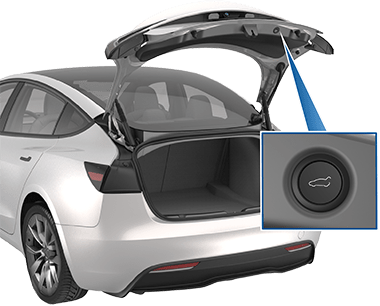
14. Régler la hauteur d'ouverture du coffre
Celle-ci se fait manuellement. Allez à l'arrière de votre voiture, ouvrez le coffre et tirez-le manuellement vers le bas à la hauteur souhaitée et appuyez et maintenez le bouton de fermeture du coffre. Cela enregistrera cette hauteur pour chaque fois que vous l'ouvrirez et le fermerez, très pratique pour les garages bas.

Source de l'image : Tesla
Si vous ne trouvez pas des paramètres spécifiques, vous pouvez également utiliser directement la barre de recherche en haut du menu une fois que vous ouvrez les paramètres.
Par conséquent, ces réglages de base vous aideront à tirer le meilleur parti de votre Tesla et à garantir une expérience de conduite confortable, sécurisée et efficace. Pour des conseils plus détaillés et approfondis, veuillez vous référer au manuel du conducteur de Tesla.
Read more
AVIS : Licenciements dans le programme Superchargeur - Est-ce la fin du monde ?!?
Dans une analyse récente, il semble que les licenciements de Tesla au sein de l'équipe Supercharger pourraient être un mouvement stratégique influencé par l'économie actuelle des unités des station...
En savoir plus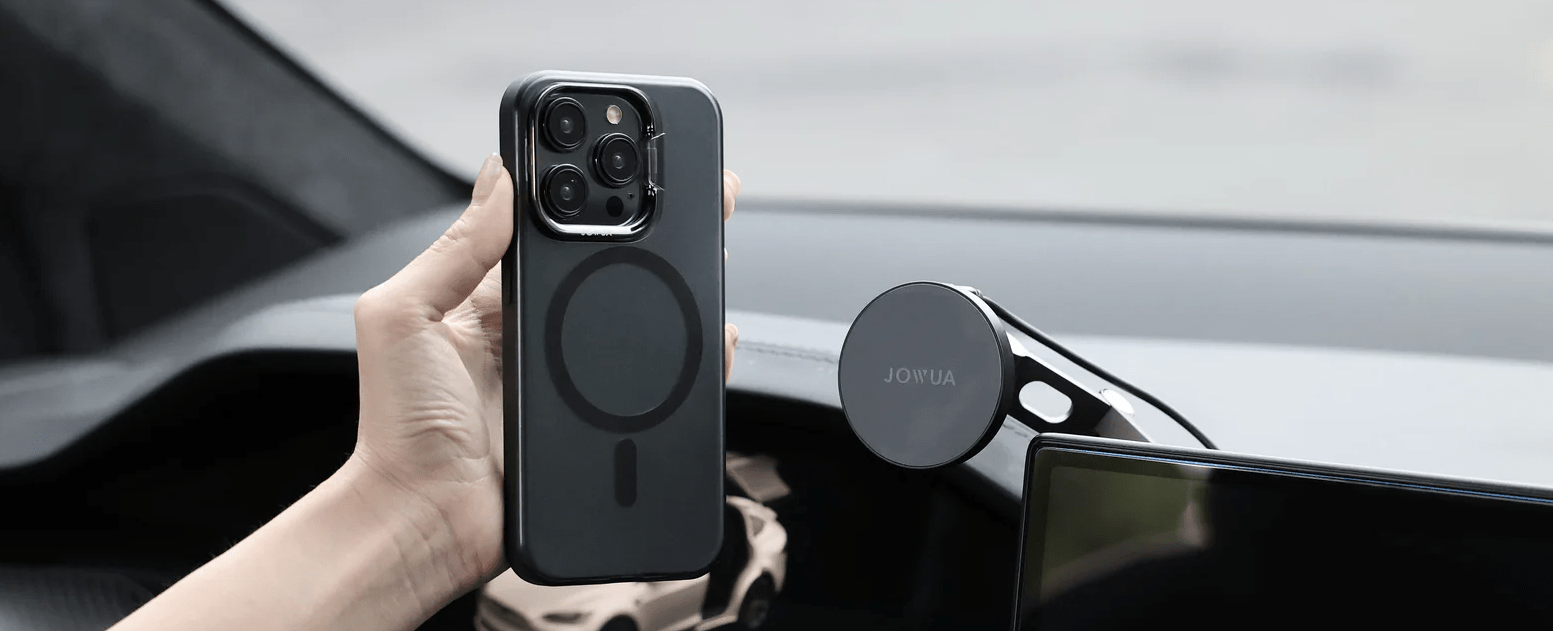
Top 8 accessoires MagSafe pour Tesla
Avec Qi2 intégrant le MagSafe d'Apple, il existe un écosystème croissant d'accessoires que les personnes avec des téléphones compatibles Qi2 peuvent utiliser. Avec l'attention nécessaire lors de l...
En savoir plus
1 commentaire
Dobrý deň, kúpili sme auto Tesla model 3, sme v procese vybavovania papierov , takže ešte nemáme konto. Syn prepol systém do užívania cudzou osobou a tým nám zablokovalo funkcie v aute a hlavne priehradku, kde máme všetky papiere. Prosím aké máme možnosti na riešenie tohto problému, zatiaľ dakujem
Silvia Krajčiová
Laisser un commentaire
Ce site est protégé par hCaptcha, et la Politique de confidentialité et les Conditions de service de hCaptcha s’appliquent.