
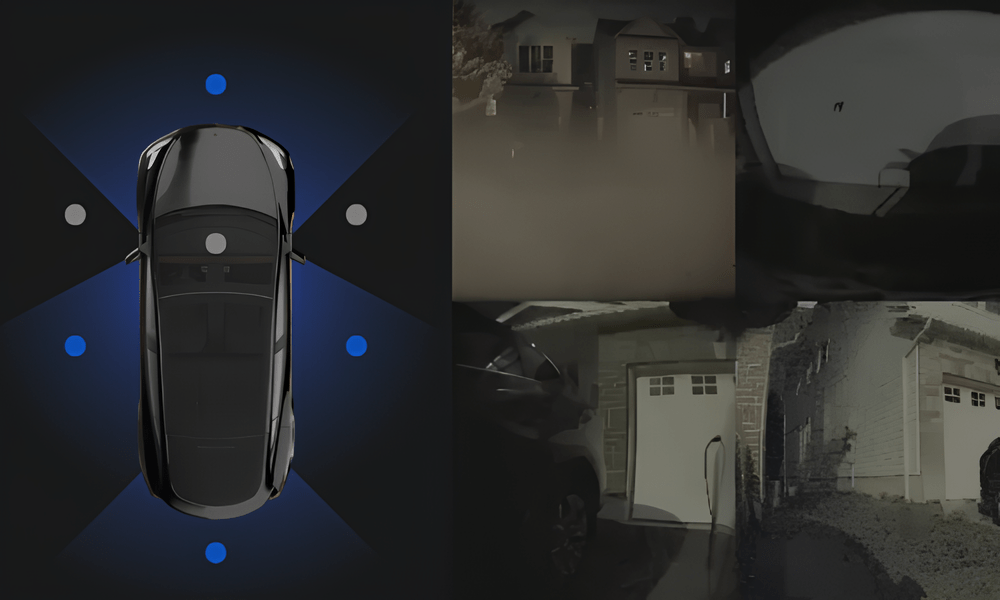
iPhoneでセントリーモードのイベントを見る方法

By
Dan Capelle

セントリー モードは、テスラのオーナーが駐車中に車の周囲を監視できる重要なセキュリティ機能です。不審な動きが検出されると、車はカメラを使用して映像を記録し、深刻な場合にはアラームが作動します。アプリを通じて世界中のどこからでもカメラにアクセスできるのは素晴らしいことですが、アクセスするにはいくつかの手順があります。iPhone でセントリー モード イベントを表示し、ライブ カメラ ビューを有効にしてリアルタイム監視を行う方法は次のとおりです。
1. プレミアム接続を確保する
iPhoneでライブセントリーモードビデオにアクセスするには、 プレミアム接続このサービスにより、ライブ交通視覚化、衛星ビューマップ、ライブカメラアクセスなどの機能が利用できるようになります。プレミアム接続がない場合でも、セントリーモードイベントに関するアラートは受信できますが、ライブフィードは表示できません。
プレミアムコネクティビティの料金は 月額9.99ドル 地域によって異なりますが、セントリーモードのライブカメラ機能に必要です。プレミアム接続が価値があるかどうかについては、こちらの記事をご覧ください > Tesla プレミアムコネクティビティは価値があるのでしょうか?
2. テスラでセントリーモードを有効にする
車両の周囲を監視し、イベントを表示するには、セントリー モードを有効にする必要があります。これは、タッチスクリーン、Tesla アプリ、音声コマンドなど、さまざまな方法で実行できます。モデルに応じてセントリー モードを有効にする手順は次のとおりです。
- 車のタッチスクリーンで:
- へ移動 コントロール > 安全とセキュリティ > セントリーモード。
- セントリーモードは、 音声コマンド 「セントリーモードを有効にする」と言うことによって
- テスラアプリを通じて:
- アプリを開いて、 セキュリティとドライバー 切り替えて セントリーモード ボタンをオンにします。

セントリーモードが起動すると、カメラが不審な動きを監視し、イベントが検出されるとテスラアプリからアラートが届きます。セントリーモードは、車両のバッテリー残量が以下の値まで低下するまで有効です。 20%この時点で、システムは電力を節約するために非アクティブになります。
3. ライブカメラアクセスを有効にしてリアルタイムで視聴する
ライブ カメラを使用すると、カメラを通じてテスラの周囲を遠隔から確認できるため、車両に戻る前に周囲の状況を確認できます。この機能を有効にするには、車のタッチスクリーンとテスラ アプリでオンにする必要があります。
有効化方法はこちら ライブカメラ Tesla モデルに基づいたアクセス:
- モデルSおよびモデルX(2021年以降):
- タッチスクリーンで、 コントロール > 安全性 > モバイルアプリでライブカメラを見る。
- モデル3およびModel Yの場合:
- 移動 コントロール > 安全とセキュリティ > モバイルアプリでライブカメラを見る。
この設定により、ライブビデオをiPhoneやその他のモバイルデバイスにストリーミングできます。有効にすると、車両と対話することもできます。 クラクションを鳴らす、 ライトを点滅させる、 または 車のスピーカーを通して話す (利用可能な場合)。 ライブカメラ は エンドツーエンド暗号化、テスラでさえビデオフィードにアクセスできません。
ライブカメラは以下と互換性があります iOSおよびAndroidデバイス Tesla アプリ バージョン 4.2.1 以上を実行している。
4.iPhoneでライブカメラを見る
ライブカメラ機能を有効にすると、Tesla アプリから直接フィードを見ることができます。アクセス方法は次のとおりです。
- 開く テスラアプリ iPhoneで。
- クリックして ライブカメラ トップページからボタンをクリック
- あるいは、 セキュリティとドライバー小さなテキストをクリックしてください ライブカメラを見る。
ライブ映像を視聴している間、車両は定期的にライトを点滅させ、カメラが作動していることを近くの人に知らせることがあります。ライブカメラの視聴セッションは通常、 1日あたり1時間の累積時間 または 15分間隔地域によって異なります。

5. 記録されたセントリーモードイベントの表示
セントリー モードは、車から離れている間にイベントを検出すると、USB ドライブに映像を記録します。記録されたイベントを表示するには、ダッシュカムが正しくインストールされ、USB ドライブが装備されていることを確認する必要があります。USB ドライブがないと、セントリー モードは映像を記録しません。
- 記録されたイベントには2つの方法でアクセスできます:
- 車両のタッチスクリーンで: USBドライブを車両のポートに挿入し、 コントロール > 安全とセキュリティ 保存したクリップを表示します。
- テスラアプリで: セントリーモードで脅威が検出されると通知が届き、アプリ内でイベントを確認できます。タップして セントリーモードイベント USB ドライブに保存された録画クリップを表示します。
6. 重要な考慮事項
- ダッシュカムの取り付け: テスラのダッシュカムがフォーマット済みのUSBドライブで適切に設定されていることを確認してください。USBドライブがないとセントリーモードでは映像を録画できません。USBドライブは グローブボックスポート セキュリティ強化のため。
- バッテリー要件: セントリーモードには最低 バッテリー20%バッテリー残量がこのしきい値を下回ると、セントリー モードは自動的に無効になります。
- 制限事項: セントリー モードはすべての脅威を防ぐことはできませんが、潜在的なセキュリティ リスクに対する強力な抑止力として機能します。カメラの使用に関する現地の規制は場所によって異なるため、常に注意することが重要です。
まとめ
テスラのセントリー モードは、駐車中の車両にセキュリティを提供する強力な機能です。プレミアム コネクティビティに加入すると、iPhone でライブ カメラの表示をロック解除して、テスラ アプリを介して車両をリモートで監視したり操作したりできるようになります。車両の設定でセントリー モードとライブ カメラが有効になっていることを確認し、記録されたイベントをキャプチャするための USB ドライブを用意してください。
Read more

How to connect a PS5 controller to your Tesla?
Driving a Tesla is not only about the electric motor and the environmental friendliness that comes with it. Driving a Tesla is a technological experience that amazes on many levels. One of these am...
もっと見る