
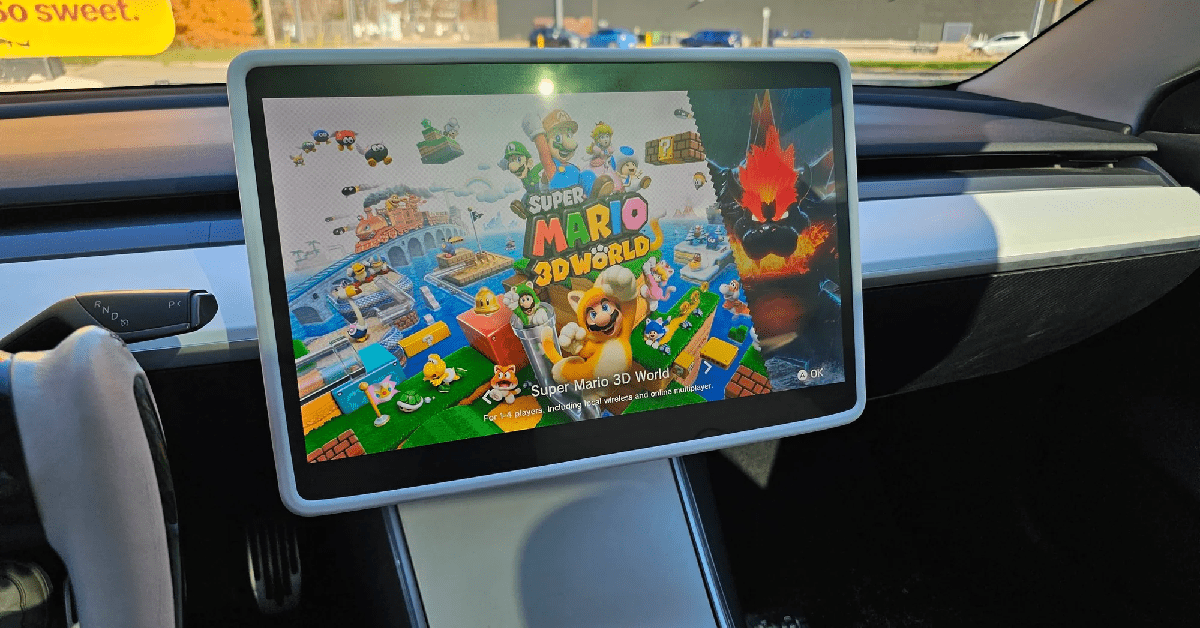
Comment connecter une Nintendo Switch à l'écran tactile de votre Tesla

By
Dan Capelle

Photos et explications avec l'aimable autorisation de Mark Bencze. Suivez-le sur YouTube pour plus de contenu sur le hacking de Tesla et Nintendo Switch !
Les propriétaires de Tesla adorent la technologie, et quoi de plus excitant que de connecter votre Nintendo Switch à l'écran de votre Tesla ? Bien que ce guide se concentre sur la Nintendo Switch, ces étapes fonctionnent pour connecter n'importe quel appareil avec sortie HDMI à l'écran tactile d'une Tesla Model 3 ou Y. Avec la bonne configuration, vous serez en train de jouer ou de diffuser sur l'écran de votre Tesla en un rien de temps.
Pourquoi connecter une Nintendo Switch à votre Tesla ?
Le système d'infodivertissement Tesla possède des capacités multimédias avancées, mais ne prend pas en charge nativement les entrées HDMI. En installant une interface HDMI dans votre Tesla, vous pouvez utiliser votre écran tactile pour afficher n'importe quel appareil compatible HDMI, y compris les consoles de jeux comme la Nintendo Switch. Imaginez-vous en train de vous détendre à une station de recharge et de passer le temps avec une partie rapide de Mario Kart ou Super Smash Bros!
Étape 1 : Achetez le bon câble de conversion HDMI
Pour commencer, vous avez besoin d'un câble de conversion HDMI 4K USB-C pour station d'accueil portable conçu pour la Nintendo Switch. Tous les adaptateurs HDMI ne fonctionnent pas avec la Switch, alors choisissez un produit spécifiquement compatible avec elle. Cet adaptateur prend la sortie USB-C de votre Switch et la convertit en HDMI, la rendant compatible avec l'affichage de votre Tesla screen.There il existe de nombreuses entreprises qui les fabriquent, il suffit de rechercher "USB-C to 4K HDMI Nintendo Switch" sur Amazon et vous en trouverez un. Il devrait ressembler à celui ci-dessous :

Étape 2 : Installez une interface HDMI dans votre Tesla
Avant de connecter un appareil HDMI, votre Tesla Model 3 ou Y doit être équipée d'une interface HDMI.De nombreux propriétaires de Tesla qui souhaitent une connectivité HDMI installent une interface HDMI tierce derrière leur écran. Cette installation se fait généralement en suivant un guide spécifique, que vous pouvez trouver en ligne. Certaines sources utiles épinglent même un tutoriel étape par étape sur X (anciennement Twitter), rendant le processus simple.
Étape 3 : Connectez l'adaptateur HDMI à l'interface
Une fois que vous avez installé l'interface HDMI :
- Attachez l'adaptateur HDMI: Connectez l'extrémité HDMI de votre câble Portable Switch Dock à l'interface HDMI que vous avez installée dans la Tesla.
- Branchez sur la Nintendo Switch: Insérez l'extrémité USB-C de l'adaptateur dans la Nintendo Switch. Assurez-vous qu'il est bien connecté pour obtenir une sortie vidéo stable.
Voici une excellente vidéo de Mark qui couvre cela :
Étape 4 : Alimenter la Nintendo Switch
Votre Switch nécessite une source d'alimentation stable pour des sessions de jeu prolongées. Les modèles Tesla offrent plusieurs options :
-
Pour les modèles 2021+: Utilisez le port USB-C à l'arrière de la console centrale. Les modèles Tesla plus récents sont équipés de ces ports USB-C par défaut, offrant une connexion filaire simple pour garder votre Switch alimentée.
-
Pour les anciens modèles avec ports USB-A: Utilisez un câble USB-C vers USB-A pour connecter la Switch. Alternativement, connectez un adaptateur 12 volts dans l'accoudoir, puis passez le câble d'alimentation à travers la console. Cela rend le câblage moins visible tout en assurant une source d'alimentation stable.
Astuce : Évitez les fils longs et emmêlés en utilisant juste la longueur nécessaire pour atteindre de votre source d'alimentation à la Nintendo Switch.
Étape 5 : Passez à l'entrée HDMI sur l'écran tactile de la Tesla
Après avoir configuré la connexion HDMI, allumez la Nintendo Switch. La configuration de l'interface HDMI de Tesla comprend un bouton pour sélectionner l'entrée HDMI.
- Activez l'entrée HDMI: Appuyez sur le bouton de votre interface HDMI pour passer de l'interface régulière de Tesla à l'entrée HDMI. Cette action permet à l'affichage de la Switch d'apparaître directement sur l'écran de votre Tesla.
- Profitez de votre jeu: Vous devriez maintenant voir l'interface de la Nintendo Switch sur l'écran tactile de votre Tesla, vous permettant de commencer à jouer.
Accessoires optionnels pour améliorer le jeu
Pour rendre l'expérience encore plus fluide, envisagez ces accessoires optionnels :
-
Manettes sans fil Jowua: Nos manettes sans fil à recharge sans fil sont compatibles à la fois avec Tesla et Nintendo Switch, vous pouvez donc utiliser nos manettes dans votre voiture avec la Switch, puis avec les jeux d'infodivertissement internes de la Tesla
-
Station de charge sans fil: Les différents hubs USB de Jowua vous aideront à garder votre Switch et d'autres appareils chargés. Ils offrent plusieurs ports USB pour alimenter tous vos appareils.
Résolution des problèmes courants
Si votre configuration ne fonctionne pas immédiatement, essayez ces conseils de dépannage :
- Vérifiez la compatibilité HDMI: Tous les adaptateurs ne sont pas entièrement compatibles avec les écrans Tesla. Assurez-vous d'utiliser un adaptateur HDMI recommandé qui prend en charge la sortie 4K.
- Ajuster les sources d'alimentation: Si l'écran du Switch s'assombrit ou s'éteint, vérifiez le câble USB et le port d'alimentation pour confirmer la connexion. Les ports USB-C des modèles Tesla plus récents offrent généralement une puissance suffisante, mais les modèles plus anciens peuvent nécessiter un adaptateur plus puissant.
Conseils supplémentaires pour d'autres appareils HDMI
Ces étapes ne se limitent pas à la Nintendo Switch ! Vous pouvez utiliser la même interface HDMI et le même processus de configuration pour connecter d'autres appareils à sortie HDMI comme des ordinateurs portables, des tablettes, ou même d'autres consoles de jeux. L'interface HDMI de Tesla permet des options d'affichage multimédia polyvalentes, rendant votre écran tactile plus fonctionnel que jamais.
Connecter votre Nintendo Switch à votre Tesla ouvre un monde d'options de divertissement directement dans votre voiture. Avec juste un adaptateur HDMI, une interface HDMI Tesla, et une connexion d'alimentation, vous êtes prêt à partir.Alors que vous soyez garé ou en attente à une station de recharge, emportez vos jeux préférés pour le trajet.
Avez-vous aimé ce que vous avez lu ? Abonnez-vous à notre newsletter et découvrez nos meilleures ventes pour plus d'infos.
Read more

Améliorez l’efficacité de votre batterie : comment préconditionner la batterie de votre Tesla
Posséder une Tesla offre non seulement une expérience de conduite écologique et excitante, mais nécessite également une compréhension des technologies avancées qui alimentent la voiture, en particu...
En savoir plus
Comment sauvegarder la DashCam > Utilitaire de sauvegarde DashCam Tesla
Copiez toutes vos séquences Tesla DashCam sur un appareil de sauvegarde, avec un script pratique.
En savoir plus