
Comment sauvegarder la DashCam > Utilitaire de sauvegarde DashCam Tesla

By
Xeon Xai

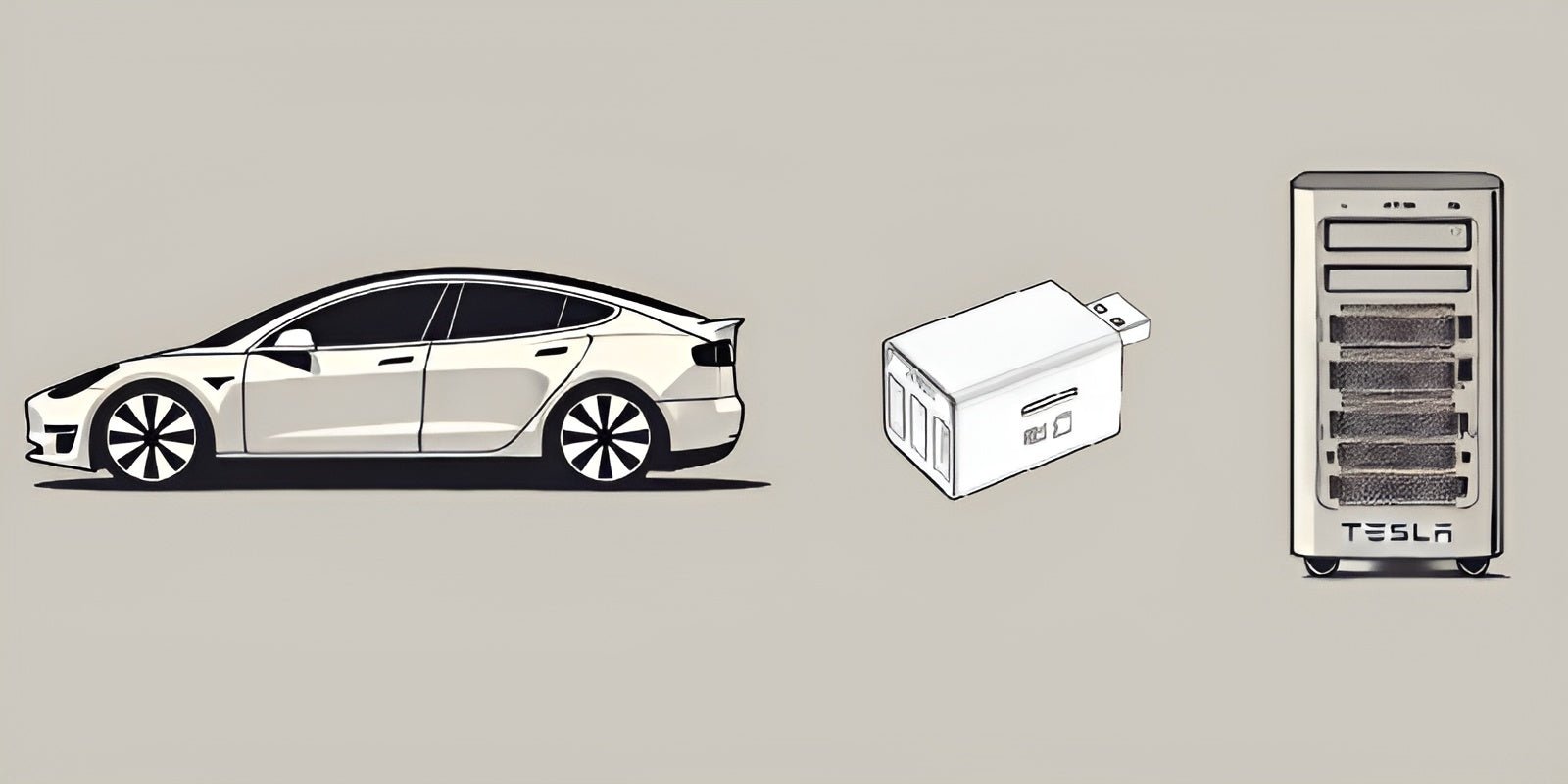
J'ai d'abord commencé à utiliser le dispositif USB Tesla 128 Go pour enregistrer les événements DashCam dans ma Model Y, qui était inclus avec le véhicule. Puis, j'ai opté pour le dispositif SSD Tesla 1 To, mais il surchauffait souvent dans la boîte à gants et échouait à sauvegarder des séquences DashCam importantes. Il devait être retiré du port USB pour qu'il puisse refroidir avant de pouvoir être utilisé à nouveau.
Ensuite, j'ai cherché une meilleure solution pour pouvoir stocker plus de données sans avoir à sauvegarder souvent, ou sans les problèmes de surchauffe. C'est alors que j'ai découvert le Jowua 3 Port USB Hub avec lecteur DashCam, et j'en ai commandé deux immédiatement. Puis j'ai commandé quelques autres dispositifs USB Tesla 128 Go. Quand tout est arrivé, j'ai branché les 3 dispositifs USB dans le hub Jowua, et j'ai branché le hub dans le port USB de la Model Y dans la boîte à gants. À ce jour, je n'ai plus eu de problèmes de surchauffe (comme le SSD Tesla 1 To), et je peux enregistrer plus de contenus DashCam sans problème.
Cependant, avec toute cette capacité de stockage, il était chronophage de transférer manuellement toutes les séquences vidéo des appareils individuels vers un emplacement de stockage de sauvegarde unique.
Après avoir copié à plusieurs reprises le contenu de disque en disque, j'ai décidé qu'il était temps d'écrire un utilitaire pour effectuer ce processus à ma place. C'est alors que j'ai passé la journée à écrire puis à améliorer un script. Qui pourrait copier tous les appareils USB combinés sur un seul disque de sauvegarde, en une seule étape.
Tout ce que vous avez à faire est de fournir le chemin vers le périphérique de sauvegarde de destination, et il copiera automatiquement le contenu de tous les appareils connectés au hub, en séquence.
Le script est disponible sur GitHub: https://github.com/xeokeri/tesla-utilities
Comment utiliser l'utilitaire de sauvegarde Tesla DashCam
Cet utilitaire simplifie le processus de transfert des séquences Tesla DashCam de plusieurs appareils USB vers un emplacement de sauvegarde unique.Suivez les étapes ci-dessous pour garantir la compatibilité avec votre système d'exploitation et apprendre à utiliser le script efficacement.
Compatibilité
-
MacOS: Entièrement pris en charge. Utilisez le répertoire
/Volumespour localiser vos disques. -
Linux: Pris en charge. Utilisez le répertoire
/mnt/ou d'autres points de montage standard. - Windows: Compatibilité non encore vérifiée. Procédez avec prudence ou testez dans un environnement contrôlé.
Prérequis
- Installez Python 3 s'il n'est pas déjà installé sur votre ordinateur.
- Téléchargez le script depuis le dépôt GitHub : Tesla Utilities GitHub.
- Assurez-vous que les clés USB contenant les séquences Tesla DashCam sont correctement connectées à votre ordinateur.
Instructions
1. Localiser les disques:
- Sur MacOS, ouvrez le Terminal et tapez : ls -l /Volumes
- Cela listera tous les disques connectés. Recherchez ceux qui sont préfixés par
TESLADRIVE(e.g. ,TESLADRIVE 1,TESLADRIVE 2). Identifiez le disque de destination pour la sauvegarde (e.g. ,TeslaBackup)
- Ouvrez le Terminal et naviguez jusqu'au répertoire où le script est stocké.
- Exécutez la commande suivante :
Remplacez
/Volumes/TeslaBackuppar le chemin vers votre disque de sauvegarde.
3. Automatiser le processus:
- Le script copiera toutes les séquences vidéo des périphériques USB connectés séquentiellement vers le disque de sauvegarde.
4. Obtenir de l'aide :
- Pour des options d'utilisation détaillées, exécutez la commande suivante pour accéder au menu d'aide : python3 scripts/dashcam-backup.py -h
Notes
- Si vous utilisez Linux, remplacez
/Volumes/par/mnt/ou le répertoire de montage approprié pour votre système. - Les utilisateurs de Windows devraient tester la compatibilité ou envisager d'utiliser un système Mac/Linux pour cet utilitaire.
Read more
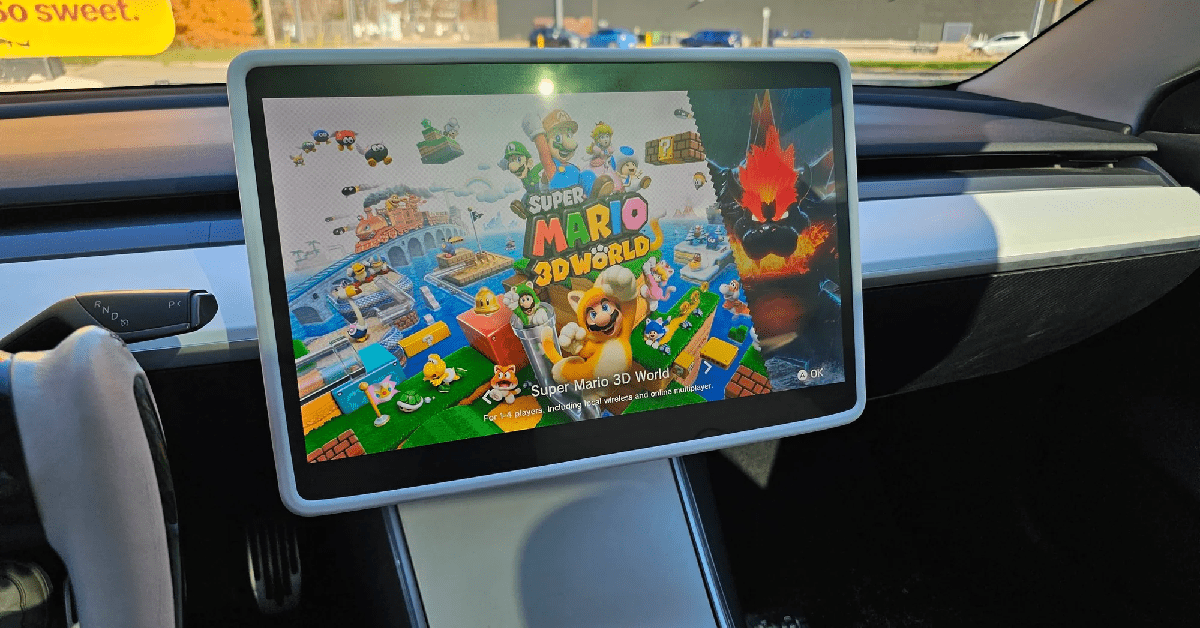
Comment connecter une Nintendo Switch à l'écran tactile de votre Tesla
Découvrez comment connecter votre Nintendo Switch ou tout appareil compatible HDMI à l'écran tactile de votre Tesla pour une expérience de divertissement en voiture de niveau supérieur.
En savoir plus
Personnalisez votre Cybertruck : Guide des habillages numériques sur l’écran tactile
Découvrez comment personnaliser votre Tesla Cybertruck avec des habillages numériques personnalisés directement sur son écran tactile. Apprenez à accéder au dépôt GitHub de Tesla, à concevoir votre...
En savoir plus